クイックスタートガイド
こんにちは!KNULLIへようこそ!
このクイックスタートガイドでは、ハンドヘルドデバイスでKNULLIを使い始めるための手順を説明します。ハンドヘルドエミュレーションやカスタムファームウェア(CFW)を完全に初めて使う方でも、このガイドは最初のステップを順を追って説明します。上級ユーザーの方でも、このガイドを通して、KNULLIがこれまで使ってきた他のカスタムファームウェアとどのように異なるのかを知ることができます。
デバイスの準備
ほとんどのデバイスでは特別な準備は必要ありません。しかし、あなたのデバイスが以下の一覧にある場合、KNULLIのインストールを行う前に準備作業を行ってください。
KNULLIのインストール 
 

GitHub repositoryで最新のKNULLIリリースを探し、Installation Package Downloadsセクションからお使いのデバイスを見つけてダウンロードし、SDカードに書き込んでください。その後、手動でフォーマットする必要はありません。KNULLI があなたのために自動的に処理します! SDカードをデバイスのシステム用スロットに挿入し、他のスロットは何も挿入せず、デバイスを起動してインストールを完了してください。 (KNULLIがゲームパーティションを拡張してフォーマットするため、初回起動には時間がかかる場合があります。しばらくお待ちください。)
KNULLIのインストール方法についてさらに詳しい情報が必要な場合は、インストールセクションを参照してください。
ファーストステップ
最初の手順は、KNULLIデバイスをどのように使用したいかによって異なります。
1. データストレージを設定する
KNULLIはシングルSDカードでも問題なく動作します。もしあなたがKNULLIを初めて試してみたい場合、まずはシングルSDカードから始めてKNULLIを探索することをお勧めします。ただし、あなたのデバイスがデュアルSDカードに対応している場合は、長期的にはデュアルSDカード構成を使用することを強くお勧めします。1枚目のSDカードにはOS(オペレーティングシステム)のみが保存されます。ゲームやテーマ、セーブデータその他は2枚目のSDカードに保存されます。(ご安心ください: シングルSDカード構成からデュアルSDカード構成に移行することも可能です。デュアルSDカード移行ガイド。)
すぐにデュアルSDカード構成にしたい場合は、初回起動後に内部ストレージと外部ストレージを手動で切り替える必要があることにご注意ください。2枚目のSDカードの詳細な設定方法については2枚目のSDカードセクションに詳細な手順が記載されています。
既にデータが書き込まれたSDカードをセカンダリSDカードとして使用することも可能です。ただしその場合、フォルダ構造がゲームストレージsectionで説明されているものと一致していることを確認してください。
ext4ファイルシステムを使用することもできます
もしあなたがLinuxの操作に慣れていて、シンボリックリンクなどを使ってKNULLIの操作をカスタマイズしたい場合などext4ファイルシステムを好む場合は、内蔵フォーマッタを使用してデバイスをext4形式に再フォーマットできます。フォーマットセクションで詳細を確認できます。
次のステップに進む前にファイルの保存方法を決定し、それに応じて保存場所を準備していることを確認してください。
2. Wi-Fiを設定する(任意)
Startボタンを押してメインメニューを開き、ネットワーク設定に進んでください。そこでWi-Fi接続を設定できます。(Wi-Fiの設定方法やセキュリティ強化に関する詳しい手順は、ネットワークセクションを参照してください。)
トラブルシューティング
KNULLIデバイスをWi-Fiに接続できない場合は、ルーターでWPA2+WPA3暗号化を無効にし、代わりにWPA1+WPA2を使用してください。
または、 WPA2+WPA3で保護されたWi-Fiに接続できる可能性のある、最新の実験的サービスをお試しください。メインメニューを表示し、システム設定、サービスの順に進み、WIRELESS_HYBRID_FIXを有効にしてください。この機能は実験的なものであることにご注意ください。
3. ゲームとBIOSを追加する
ここでゲームを追加できるようになります。ゲームストレージセクションで、KNULLIのフォルダ構造をよく理解しておくことを強く推奨します。
ファイルシステムをext4に変更していない限り、KNULLIデバイスの電源を切り、ゲームが保存されているSDカードを取り出してコンピューターに挿入するだけで済みます。そうすれば、すべてのゲームをSDカードに直接コピーできます。
ワイヤレス接続を希望するか、ext4を使用する場合は、ネットワーク転送を使用します。 Windowsでは、Windows エクスプローラを開き、KNULLIデバイスをネットワーク欄から探します。デバイスが表示されない場合、アドレスバーに¥¥KNULLIと入力します。MacOSでは、移動をFinderで選択し、サーバに接続を選択、アドレスバーにsmb://KNULLIを入力します。(もしホスト名を手動で変更した場合、そのホスト名を探してください。)
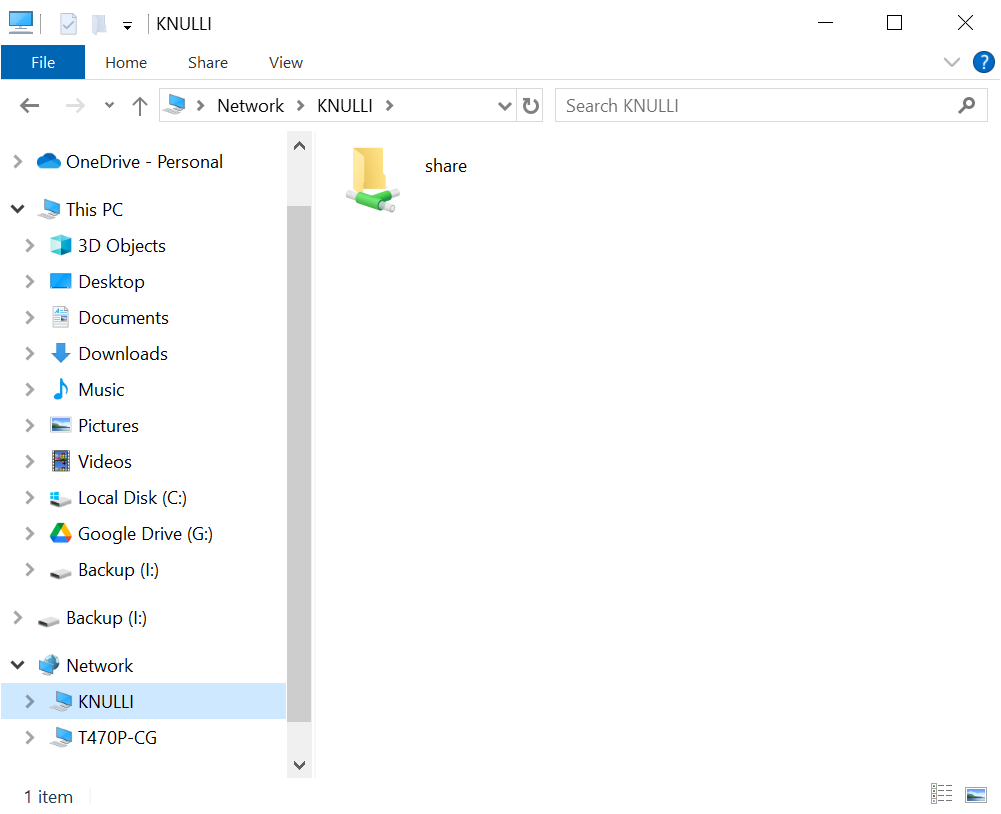
ステップ 1a: Windows エクスプローラのネットワーク欄でKNULLIデバイスを探します。 |
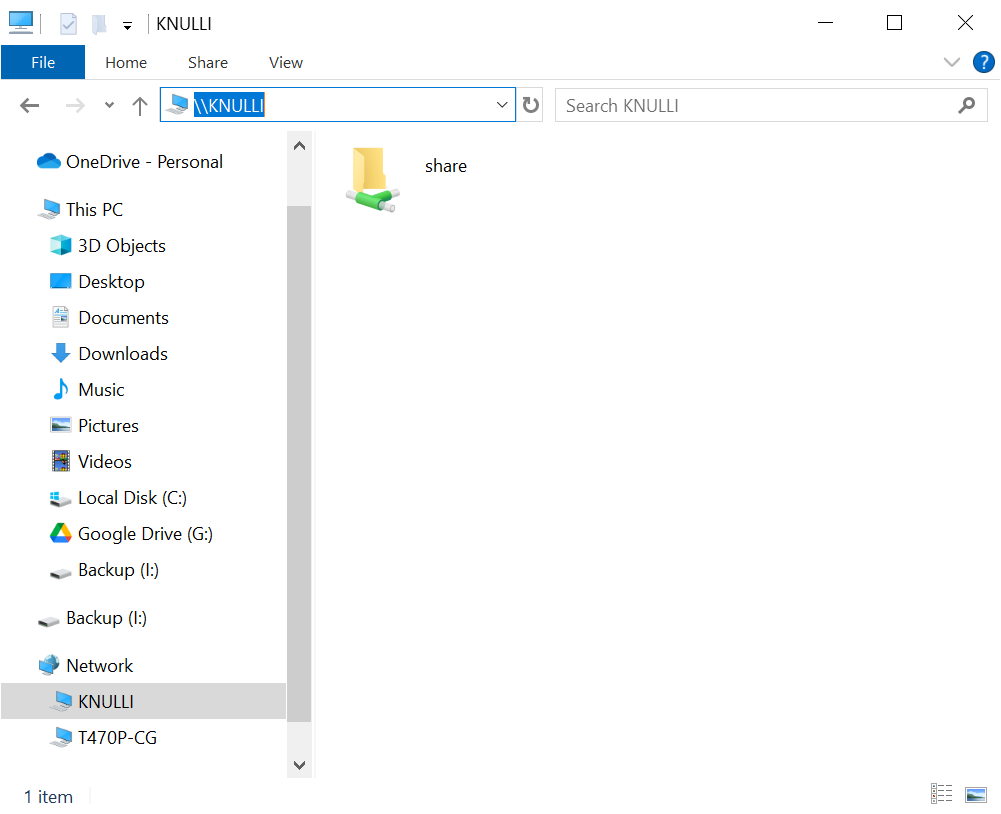
ステップ 1b: Windows エクスプローラのアドレスバーに |
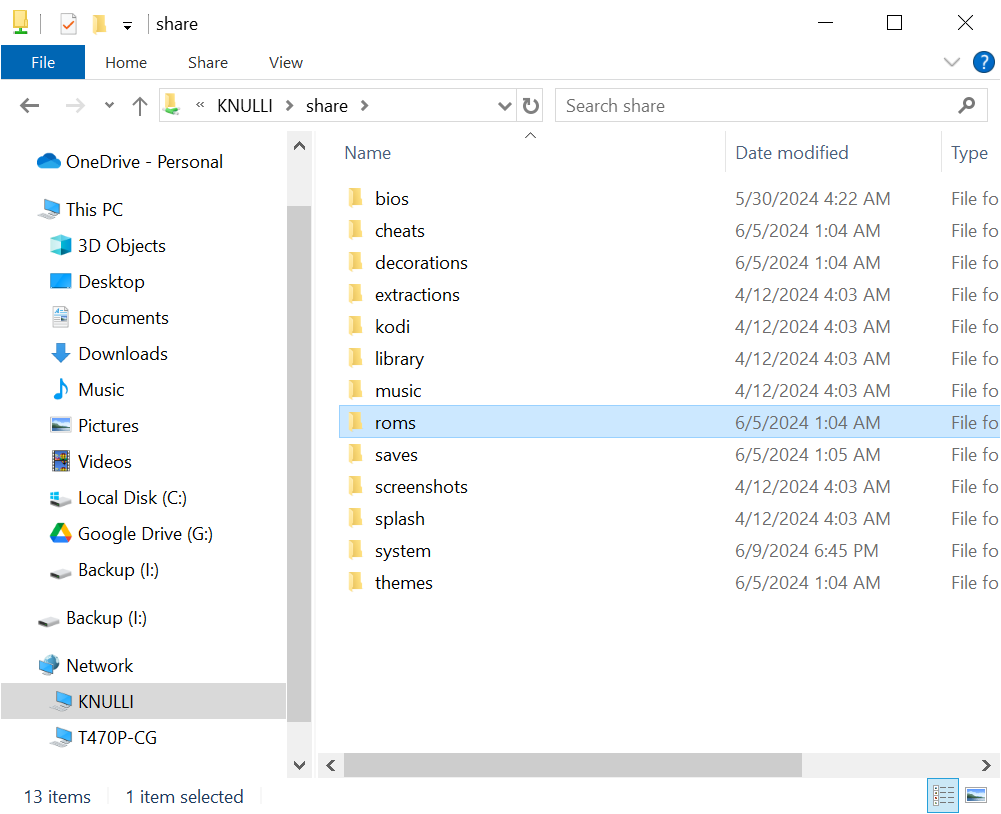
ステップ 2: KNULLIデバイスの |
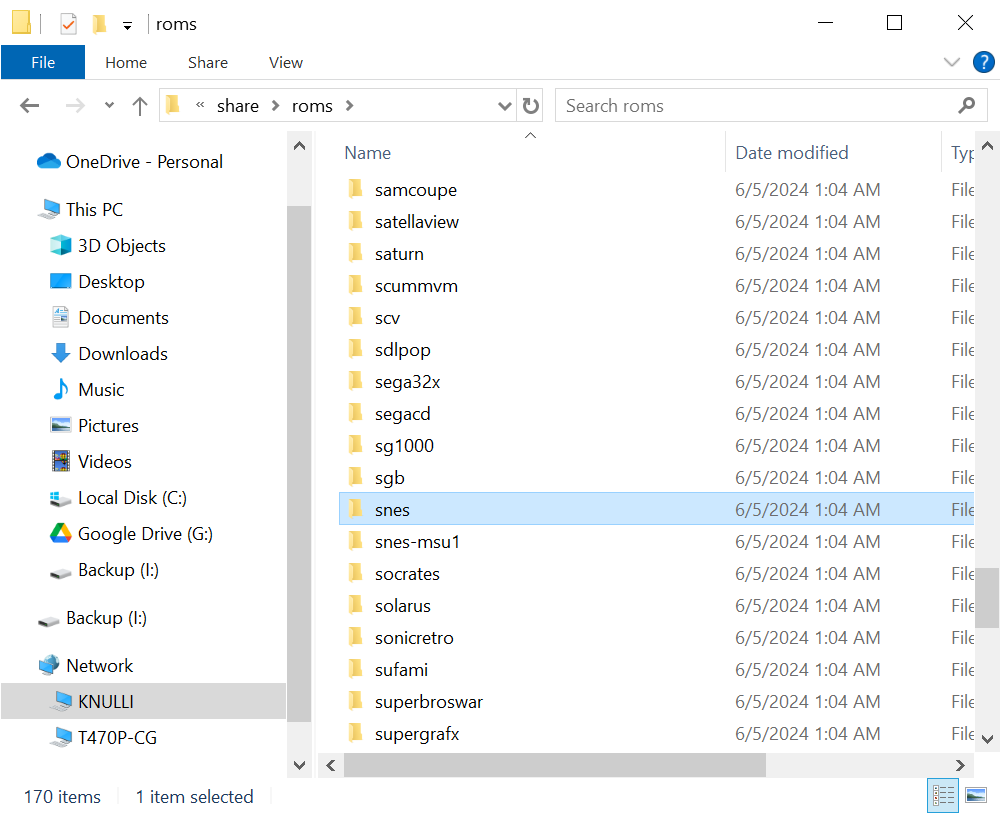
ステップ 3: |
いずれにしても、ローカルハードディスクドライブからKNULLIデバイス上の対応するフォルダにゲームファイルとBIOSファイルをドラッグ&ドロップするだけで済みます。ゲームの追加方法については、ゲームの追加セクションでより詳細な手順とその他の代替ソリューションを参照できます。
4. PortMasterをインストールする(任意)
Portsに興味がある場合、PortMasterをインストールすることをお勧めします。Wi-Fiに接続されていることを確認し、Ports欄に移動して、Install PortMasterを見つけて起動してください。その後、Ports欄にPortMasterが表示されます。 (PortMasterのインストール方法と実行方法の詳細については、PortMasterセクションを参照してください。)
PortMasterインストーラが見つかりません
Ports欄にInstall PortMasterが見つからない場合、PortMasterセクションの手順に従ってください。
5. メディアをスクレイピングする (任意)
ゲームを全て追加してインストールした後、パッケージ画像の追加、説明テキスト、その他メタデータをゲームに追加したい場合、KNULLIにはフル機能のスクレイパーが付属しています。このスクレイパーは、ScreenScraper, TheGamesDB and ArcadeDBをスクレイピングソースとしてサポートしています。(スクレイピング手順については、スクレイピングセクションを参照してください。)
6. Retro Achievementsを設定する(任意)
Retro Achievementsを獲得するには、Retro Achievementsアカウントにログインする必要があります。コントローラのSTARTボタンを押し、ゲーム設定上部のRetroAchievement設定に進み、認証情報を入力してください。Retro Achievementsはインターネット接続時のみ有効です。(Retro Achievementsの詳細については、Retro Achievementsセクションを参照してください。)
プレイ!!
おめでとうございます!これでプレイ開始の準備が整いました!どんな気分ですか?このようなデバイス/CFWを初めて使用する場合は、最初のゲームを起動する前にホットキーショートカットを覚えることを強くお勧めします(ホットキーショートカット セクションを参照してください。)それ以外は準備完了です!
KNULLIでゲームを楽しんでいただければ幸いです!
あなたは一人じゃありません!
何か問題が発生したとしても心配しないでください。あなたは独りではありません!Wikiでヘルプを探したり、FAQを確認したり、私たちに合流してください。 Discord](https://discord.gg/HXPS3DAeeB)で、皆様からの質問に答えられるよう努めます。