SSH
SSHが利用可能になりました
KNULLI ScarabからSSHがいつでも有効無効を切り替えられるようになりました。必要ないユーザーは無効にすることでバッテリーを多少節約できます。
SSHを有効にするには、System SettingsのServicesからSSHを有効にしてください。
上級ユーザーはKNULLIデバイスのコマンドライン(もしくはシェル)を使用してLinuxコマンドを直接実行したい場合があると思います。SSH経由でKNULLIへ接続することで操作できます。 利用できるSSHクライアントはいくつかあります。Windowsでは、ファイル転送にも対応したSmarTTYやPuTTYがおすすめです。
もちろん、OSに標準搭載されているSSHクライアントを利用することもできます。多くのLinuxディストリビューションや最新のWindowsにはSSHコマンドラインツールが標準搭載されており、macOSにも最初からSSHクライアントが含まれています。
SSHでKNULLIへ接続するには、まずNetworkingの説明どおりにKNULLIをローカルネットワークへ接続し、その後、以下の手順でSSH接続を行ってください。
必要な情報
SSH接続には以下の情報が必要です。:
- Host: KNULLIデバイスのホスト名(初期設定は
KNULLI)または現在のIPアドレス (Start → Network settingsで確認可能) - Username:
root - Password: 現在のパスワード (Start → System settings → Securityで確認可能。デフォルトは
linux)
方法 1: コマンドラインからSSHを利用する
- PCでコマンドライン(ターミナル)を開きます。
- Windowsでは、Windows Terminal、コマンドプロンプト(CMD)、PowerShellが利用できます。
- Linuxでは、お使いのターミナルを使用します。
- macOSでは、標準のTerminalアプリを使用します。
- 次のコマンドを入力します。
Enterキーを押して実行します。 (KNULLIのホスト名を変更している場合は、
knulliの代わりに設定したホスト名、またはIPアドレスを指定してください。) - フィンガープリントの確認を求められた場合は、承認します。
- パスワードの入力を求められたら入力し、Enterキーを押します。
- パスワード認証が成功すると、SSHでKNULLIへ接続されます。
- 作業が終わったら、
exitと入力してEnterキーを押すとSSH接続を終了できます。
方法 2: 専用のSSHクライアントを使用する
SmarTTYでSSH接続する場合は、SmarTTYをインストールして起動し、以下の手順に従ってください。
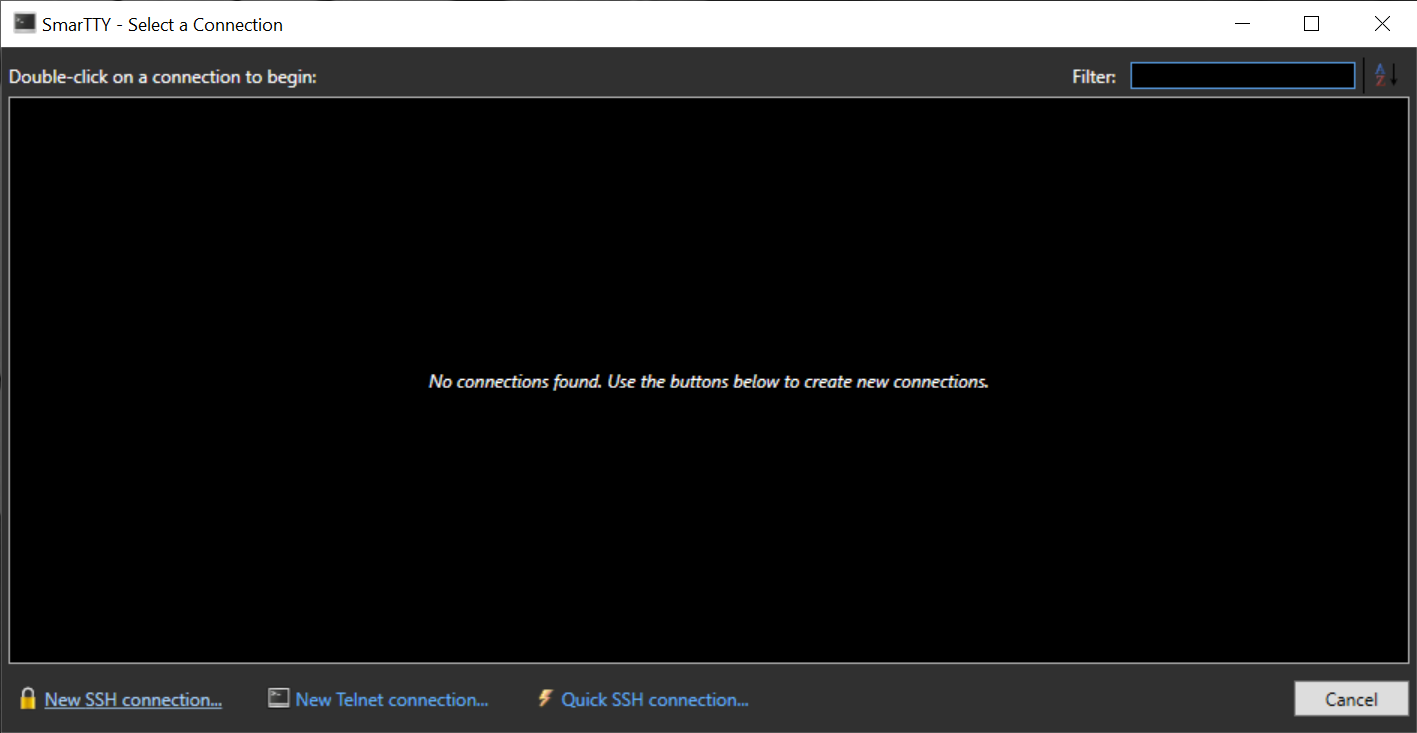
Step 1: ウィンドウの左下にあるNew SSH connection...をクリック
|
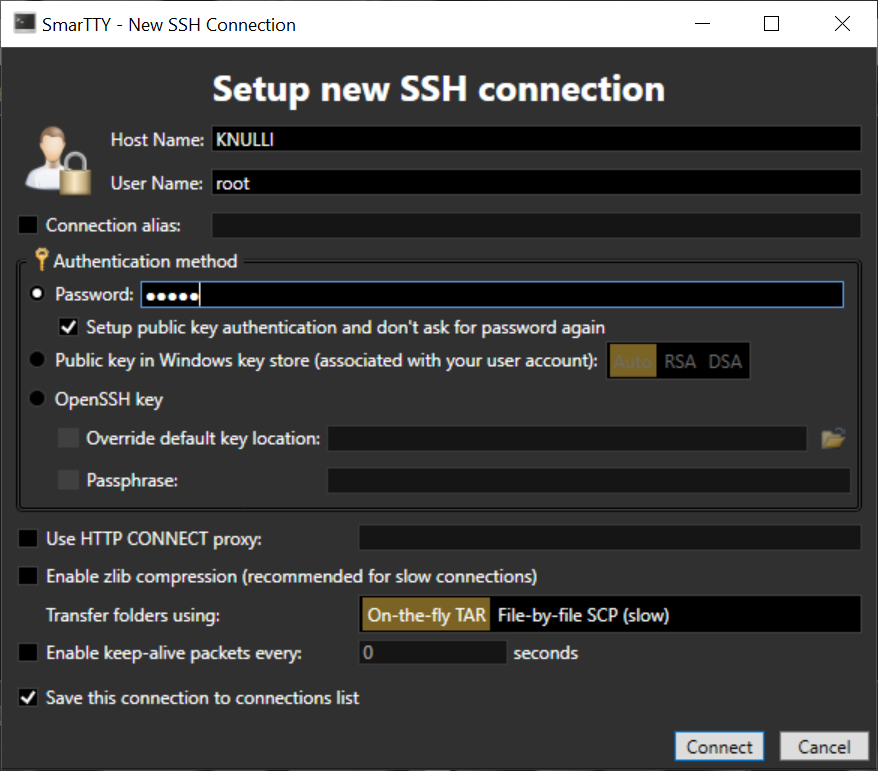
Step 2: 新規のSSH接続先情報を入力して、Connectボタンをクリック。
|
||||||||
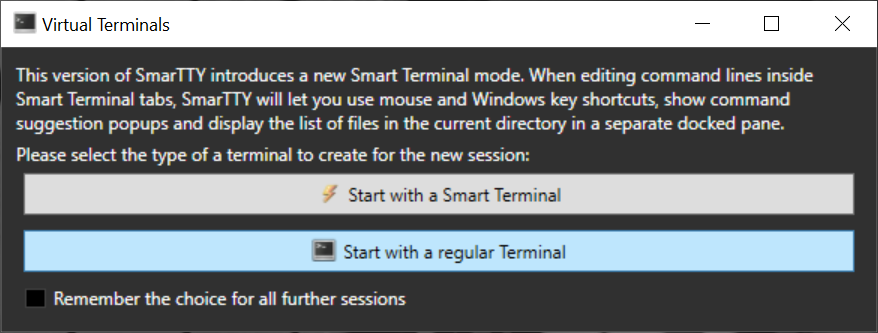
Step 3: 仮想端末の種別を聞かれた場合、regular Terminalを選択。 |
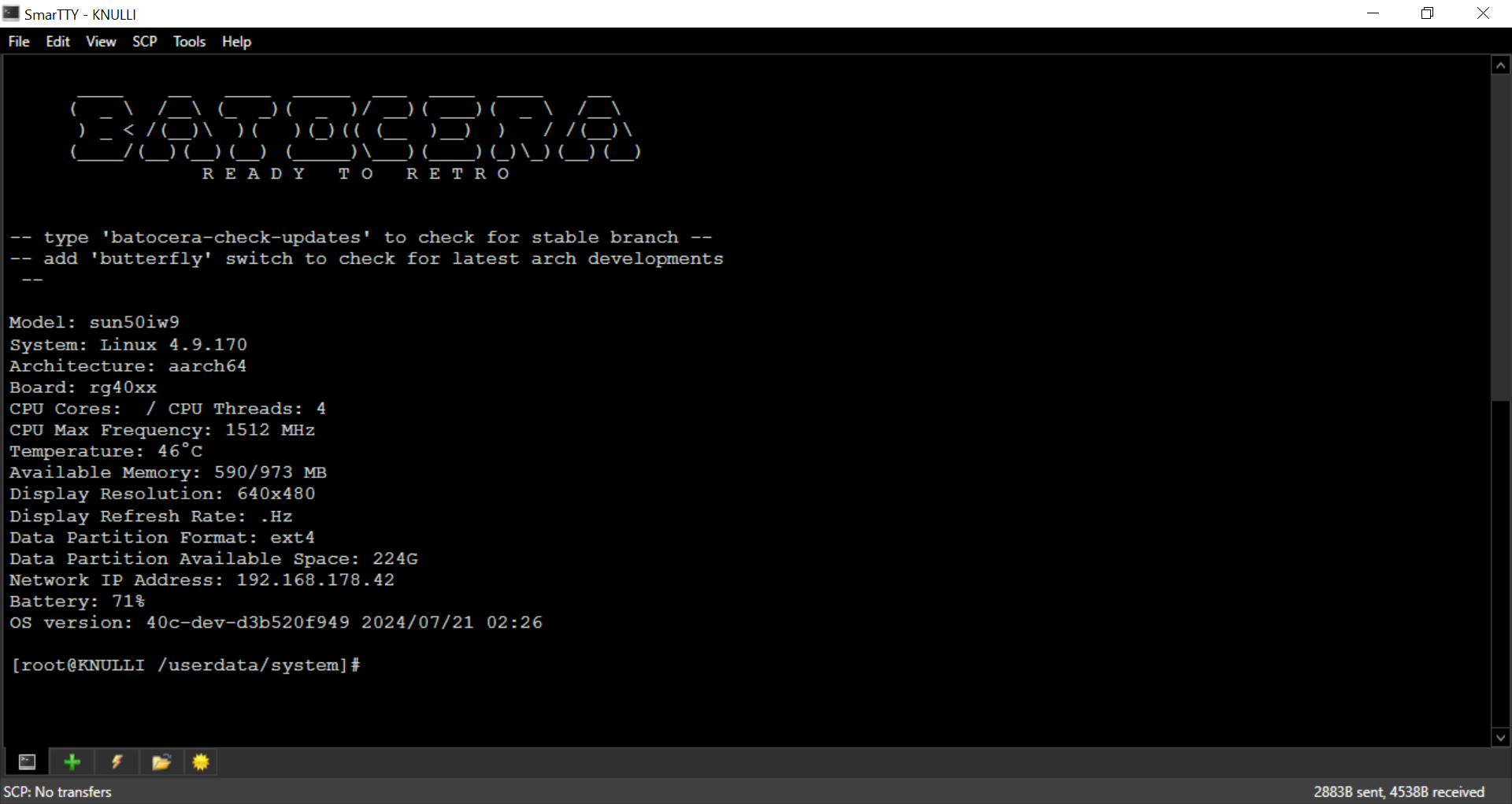
Step 4: KNULLIへのSSH接続に成功 |
||||||||