SSH
SSH ist jetzt ein Hintergrunddienst
Seit KNULLI Scarab, ist SSH ein Service, ein Hintergrunddienst, den du selbst jederzeit ein- oder ausschalten kannst. Wenn du SSH nicht benötigst, kannst du es einfach ausgeschaltet lassen, und so evtl. ein Bisschen Akkulaufzeit einsparen.
Um SSH zu aktivieren musst du System Settings öffnen, dort Services auswählen und dann SSH aktivieren!
Als fortgeschrittener Nutzer möchtest du möglicherweise auf die Kommandozeile (oder Shell) deines KNULLI-Gerätes zugreifen, um Linux-Befehle direkt eingeben zu können. KNULLI stellt dafür einen SSH-Zugang bereit. Es gibt viele verschiedene SSH-Clients, die du nutzen kannst, um Zugriff auf die Shell deines KNULLI-Gerätes zu erhalten. Für Windows-Nutzer empfehlen wir SmarTTY (das sogar Dateiübertragungen möglich macht) oder PuTTY.
Es ist allerdings auch möglich, den SSH-Client zu verwenden, der bereits in dein Betriebssystem integriert ist: Die meisten Linux-Distributionen und modernen Windows-Versionen enthalten bereits ein SSH-Programm, das auf der Kommandozeile ausgeführt werden kann.
Um auf dein KNULLI-Gerät via SSH zuzugreifen, musst du das Gerät zuerst mit deinem lokalen Netzwerk verbinden, wie im Abschnitt Netzwerkverbindungen beschrieben und anschließend eine SSH-Verbindung aufbauen, wie in den folgenden Abschnitten beschrieben.
Benötigte Informationen
Um die SSH-Verbindung aufzubauen benötigst du die folgenden Informationen:
- Host: Entweder der Hostname deines KNULLI-Gerätes (der Standard-Hostname lautet
KNULLI) oder die aktuelle IP-Adresse (drücke Start und wähle Network settings um deine aktuelle IP-Adresse einzusehen) - Username:
root - Passwort: Dein aktuelles Root-Passwort (drücke Start und wähle System settings und dann Security um dein aktuelles Root-Passwort einzusehen, das Standardpasswort lautet
linux)
Option 1: Den integrierten SSH-Kommandozeilenbefehl verwenden
- Öffne ein Terminal bzw. eine Konsole auf deinem Computer.
- Windows-Nutzer können sowohl das neue Windows Terminal als auch die klassische Eingabeaufforderung (CMD) oder die PowerShell nutzen.
- Linux-Nutzer wissen normalerweise eh, wie man die Kommandozeile auf ihrem Gerät benutzt.
- Tippe
und bestätigte mit Enter. (Falls du den Hostnamen deines KNULLI-Gerätes geändert hast, musst du
knullimit deinem Hostnamen oder der IP-Adresse deines KNULLI-Geräts ersetzen.) - Falls du nach Fingerabdrücken gefragt wirst, kannst du das einfach bestätigen.
- Sobald du danach gefragt wirst, gib dein Passwort ein und bestätige.
- Nachdem das Passwort überprüft wurde, solltest du mit deinem Gerät via SSH verbunden sein.
- Wenn du mit deinen SSH-Arbeiten fertig bist, kannst du die Verbindung trennen, indem du
exiteintippst und bestätigst.
Option 2: Ein eigenständiges SSH-Programm verwenden
Um eine SSH-Verbindung via SmarTTY aufzubauen, installiere das Programm, starte es und folge diesen Schritten:
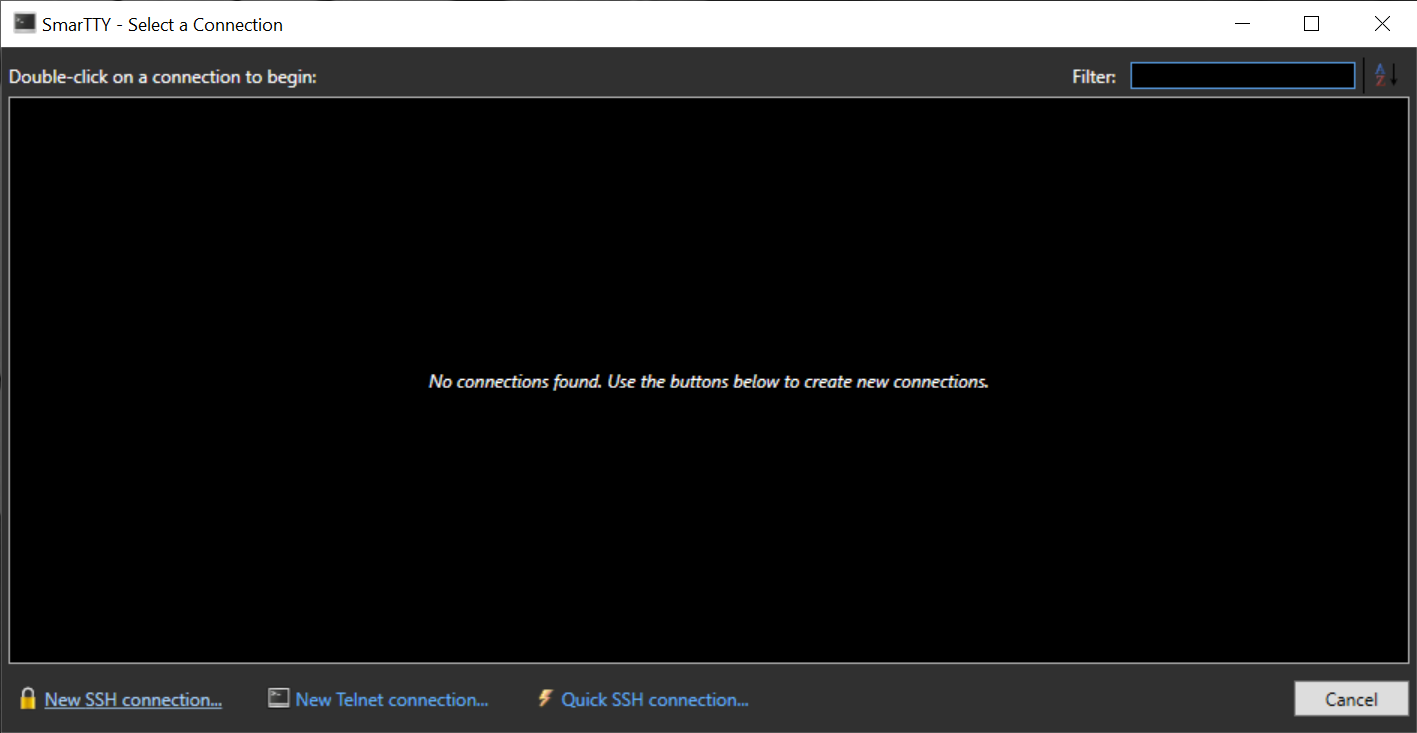
Schritt 1: Klick auf New SSH connection... am unteren linken Rand des Fensters.
|
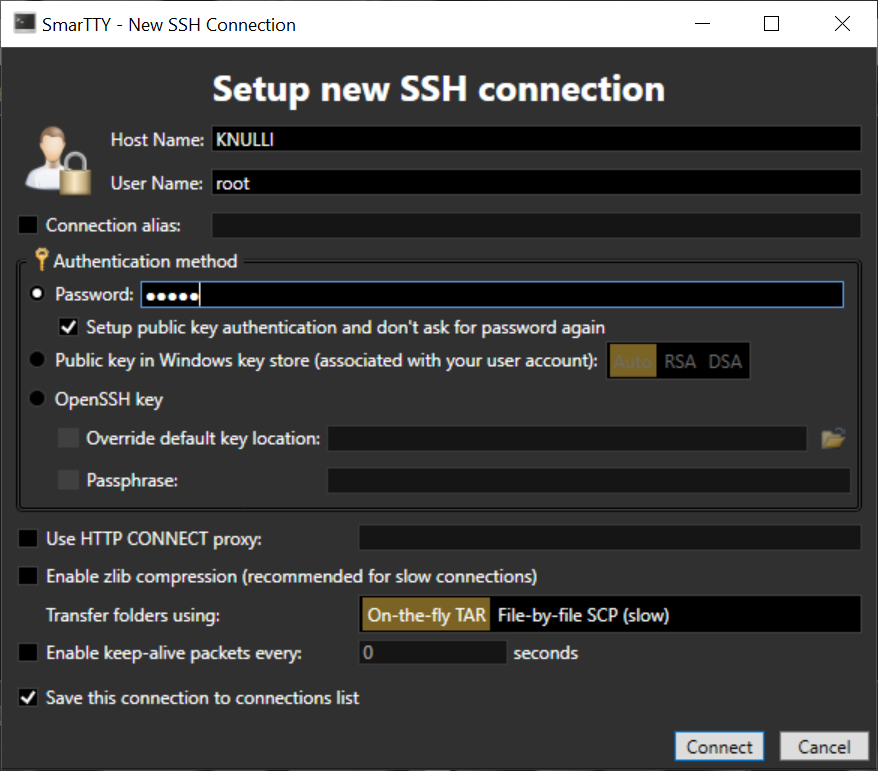
Schritt 2: Richte eine neue SSH-Verbindung mit den folgenden Einstellungen ein und klick auf Connect.
|
||||||||
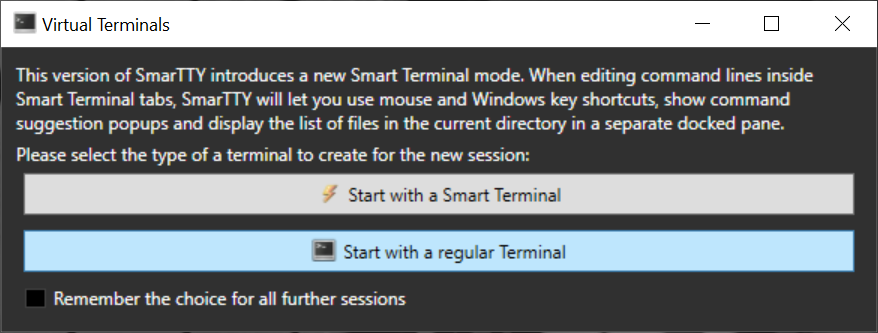
Schritt 3: Wenn du gefragt wirst, welche Art von Terminal du benutzen möchtest, wähle Regular Terminal. |
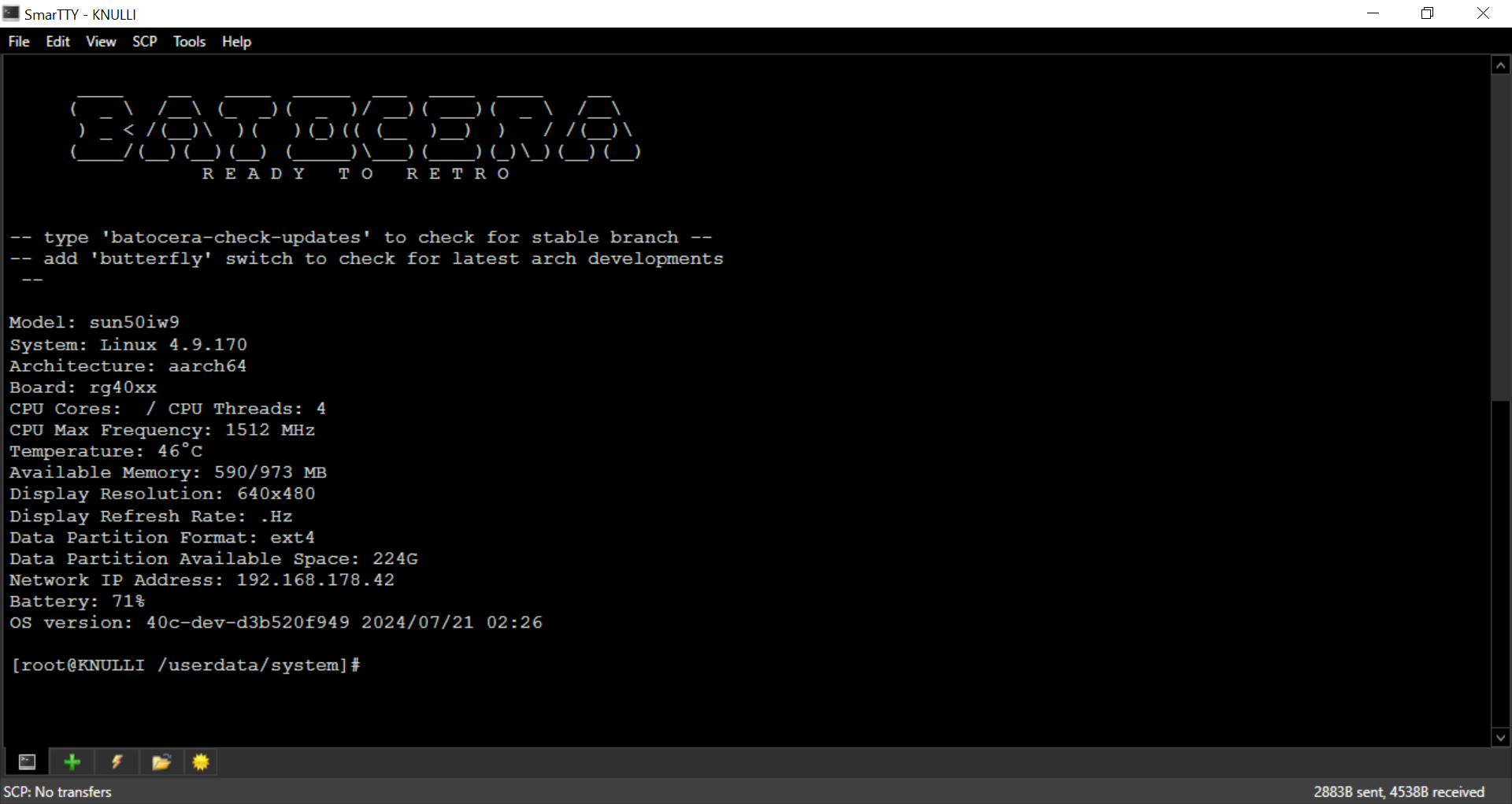
Schritt 4: Du hast erfolgreich eine SSH-Verbindung zu deinem KNULLI-Gerät hergestellt. |
||||||||