ネットワーク転送
ネットワーク転送は、インターネットまたはローカルネットワークに接続できるあらゆるデバイスで使用できます。(これには、ネットワーク機能を内蔵したデバイスと、外部ドングルを介してネットワーク機能を追加できるデバイスの両方が含まれます。)
このオプションを使用するには、まずデバイスでネットワークを設定する必要があります。詳細については、ネットワークを参照して進めてください。そちらの手順が完了したら、以下の情報が必要です。
- デバイスのホストネームもしくはIPアドレス
- ネットワークで説明されているように、追加のセキュリティ対策が実施されている場合、ルートパスワードが必要です。
デフォルトの認証情報
ネットワークアクセスのためのデフォルトのユーザーネームはrootで、パスワードはlinuxです。
Windowsネットワーク(SMB)
SMBはサービス化されました
KNULLI Gladiator II以降、SMBはサービス化され、必要な時に有効/無効を切り替えることができるようになりました。無効にした場合、多少のバッテリーを節約できます。
SMBを有効にする場合、システム設定からサービスを選び、SAMBAを有効にしてください。
他のOSと同様、KNULLIはWindowsネットワークプロトコルであるSMB(SAMBAとも呼ばれます)に対応しています。
お使いのコンピューターの種類によって、SMB経由でゲームやその他のデータを転送する方法は異なります。デバイスへのアクセスに成功すると、パーティションをshare ネットワークドライブとしてアクセスできるようになります。ネットワークドライブは/userdataフォルダに対応しています。ここに、ゲームなどの全てのデータを保存できます。
Windows
すべてのWindowsコンピューターでは、SMBはWindowsエクスプローラーに統合されています。
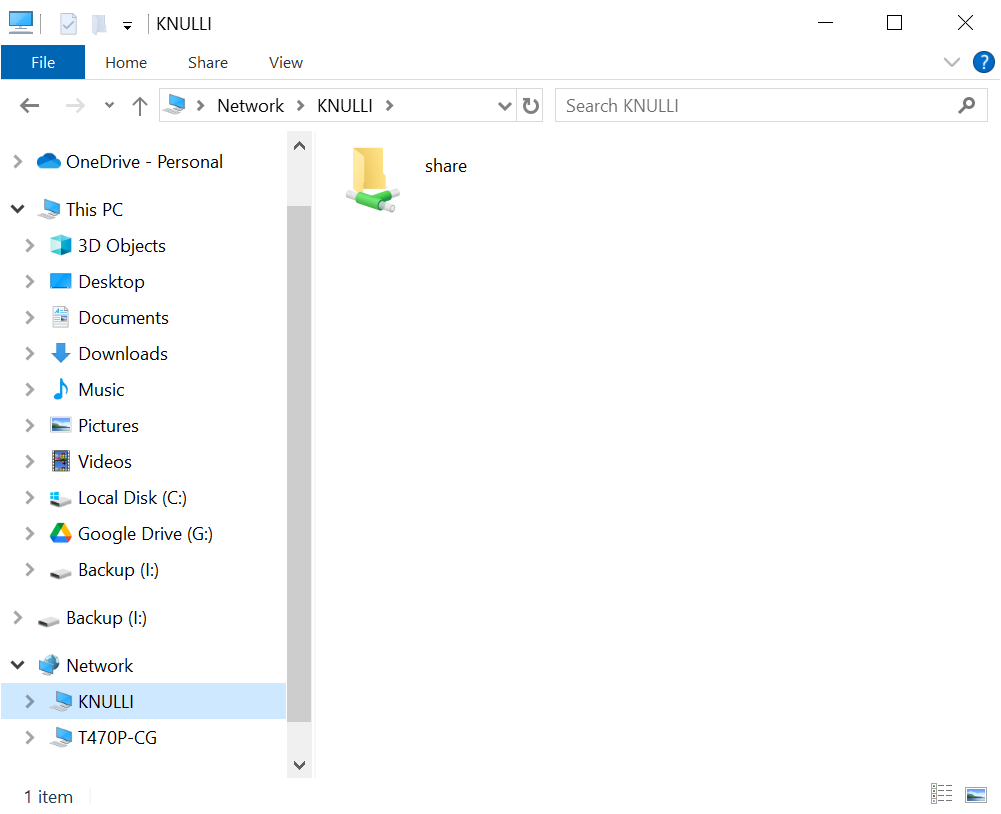
ステップ 1a: WindowsエクスプローラのネットワークセクションからKNULLIデバイスを探します。 |
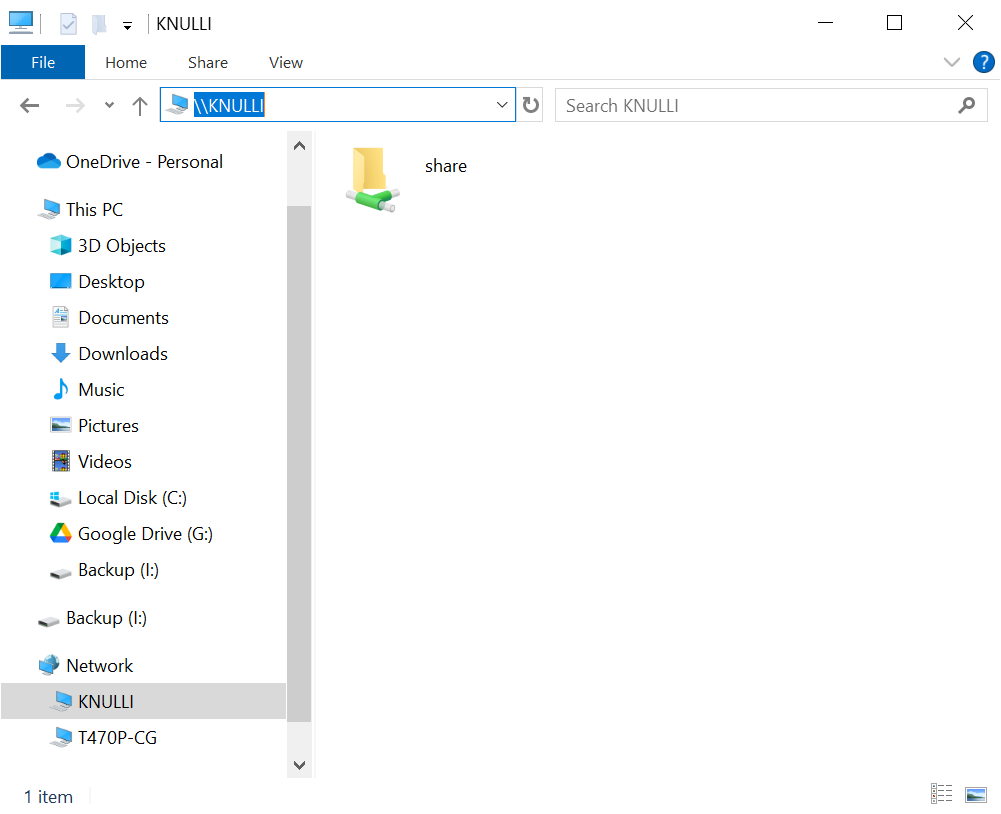
ステップ 1b: Windowsエクスプローラのアドレスバーに |
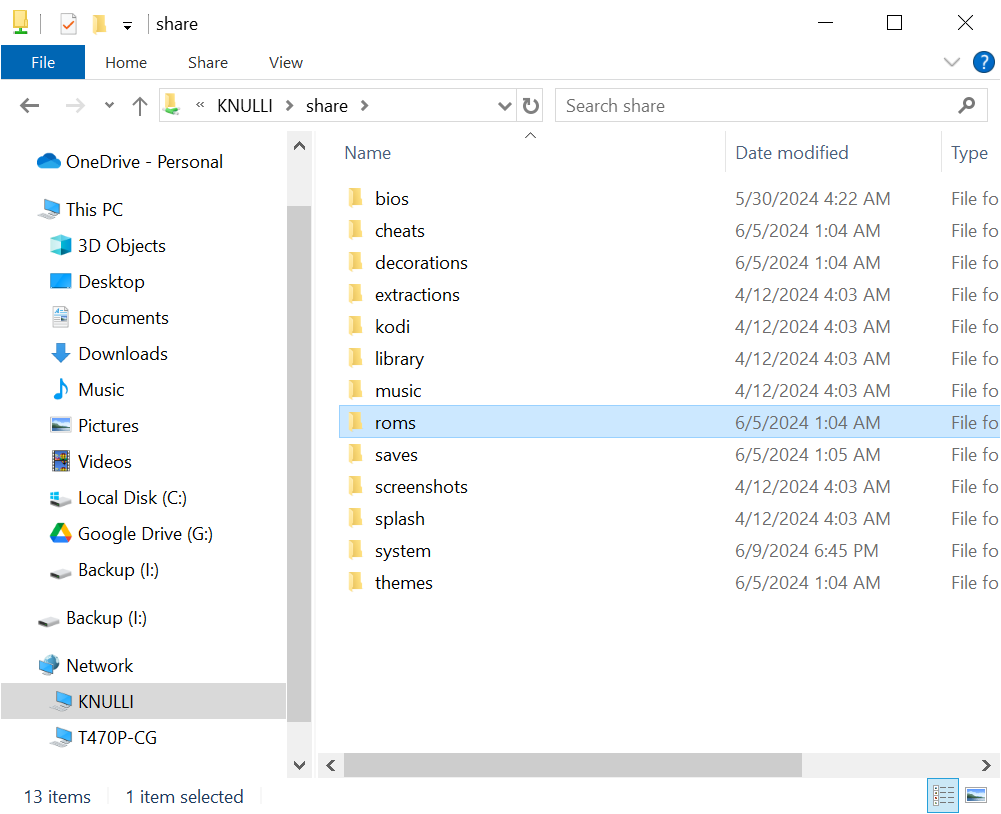
ステップ 2: |
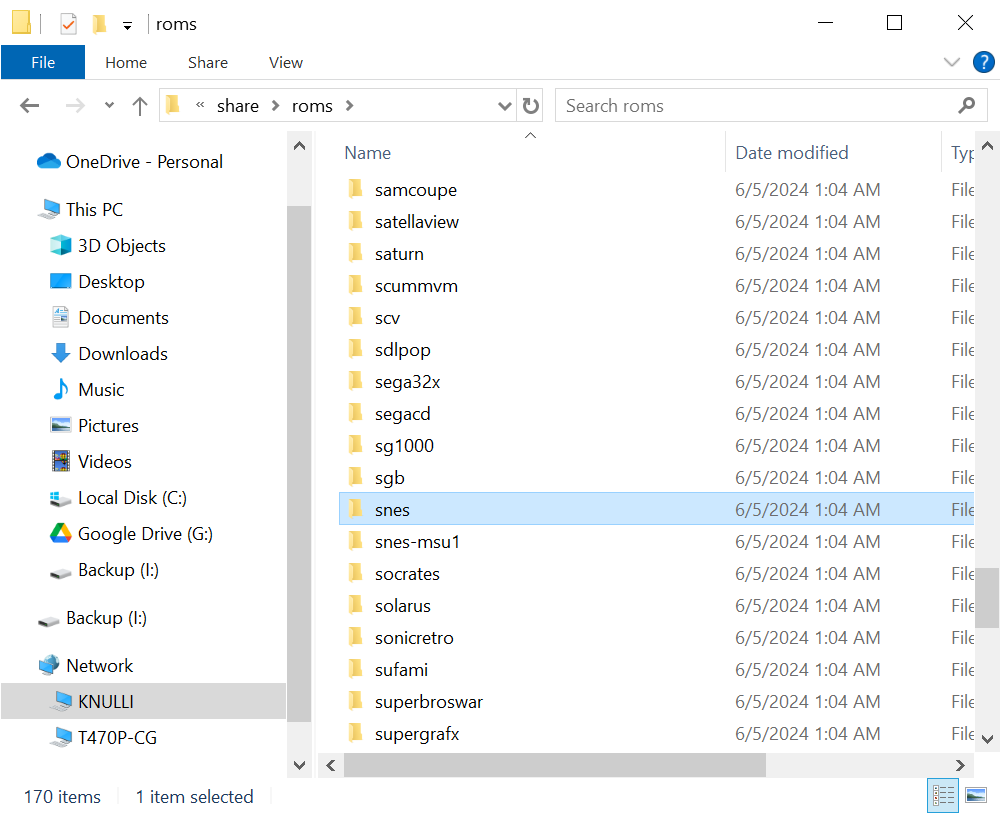
ステップ 3: |
KNULLIデバイスに定期的にアクセスしたい場合は、ドライブ文字を割り当てて「このPC」に表示させることもできます。そうすることで、SDカードの空き容量を確認することも可能です。
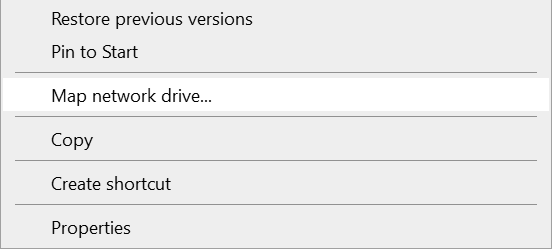
ステップ 1: Windowsエクスプローラで |
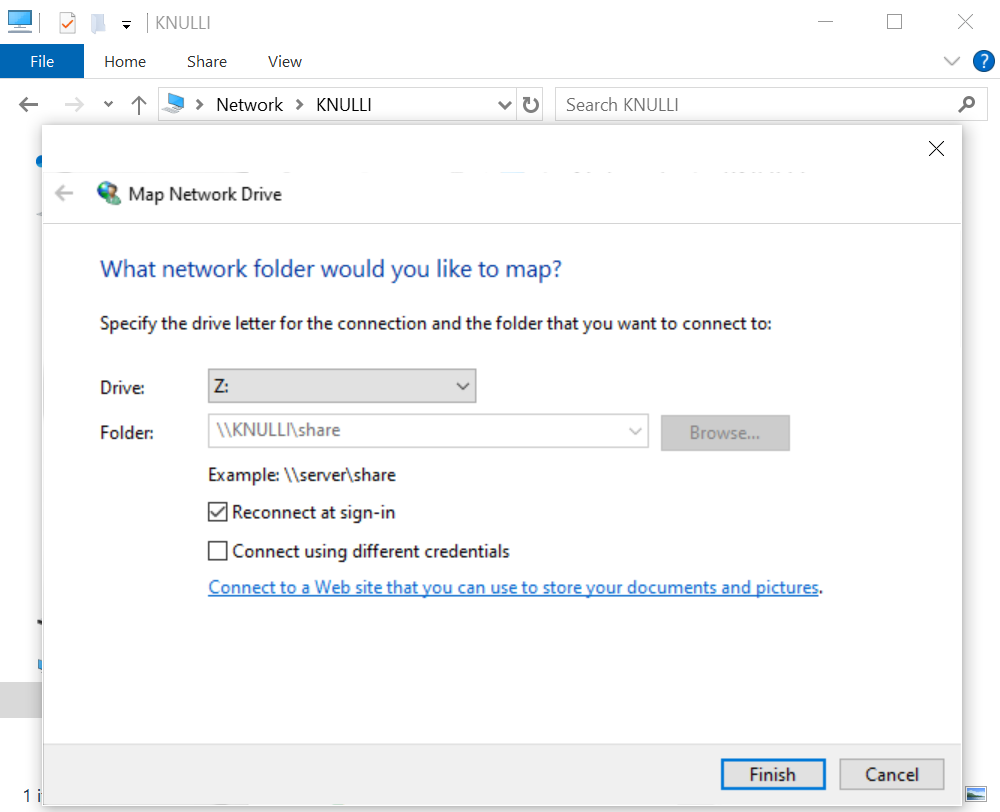
ステップ 2: ドライブレターを割り当てて適用します。 |
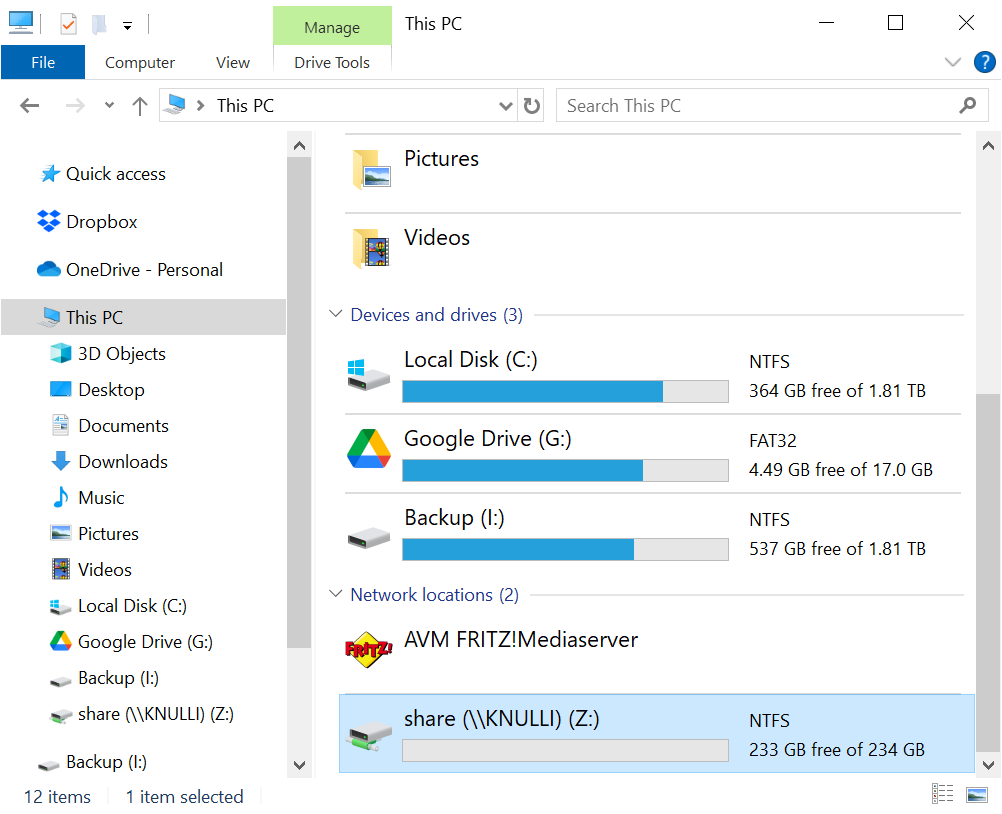
ステップ 3: WindowsエクスプローラのこのPCの中から |
トラブルシューティング
- ホスト名は、あなたのデバイス名に対応します。 もし
KNULLIで動作しない場合、ネットワーク設定からホスト名を確認してください。または、、IPアドレスを直接アドレスバーに打ち込むことも可能です。 - もし追加のセキュリティ対策が実施されている場合、認証情報の入力を求められます。
- 想定されるユーザー名は
rootパスワードはシステム設定のセキュリティ欄に表示されているrootパスワードです。
- 想定されるユーザー名は
macOS
- Finderを開き、上部メニューから移動を選択し、次にサーバーに接続を選択します。
- 表示されたアドレスバーに、
smb://[HOST名]かsmb://[IPアドレス]を入力します。([HOSTNAME]や[IPアドレス]はあなたのデバイスのもので置き換えてください。). - 追加のセキュリティ対策が実施されている場合は、認証情報の入力を求められます。
- 想定されるユーザー名は
rootパスワードはシステム設定のセキュリティ欄に表示されているrootパスワードです。
- 想定されるユーザー名は
SCP/FTP
任意のSCP/FTPプログラムを使用して、KNULLIデバイスにSCP/SFTP接続をすることができます。デバイスのホスト名かIPアドレス(デフォルトホスト名はKNULLI)を使用し、ポート番号は22です。想定されるユーザ名はrootで、パスワードであるRootパスワードはシステム設定のセキュリティ欄ににあります。(デフォルトはlinuxです。).
KNULLIの一部は読み取り専用です
SMBと異なり、SCP/FTPは/userdataのみでなく、KNULLIの全ファイルシステムにアクセスできます。ただし、/userdataの外にある全ては読み取り専用となっており、編集、変更、移動、削除はできますが、再起動毎に元に戻ります。
/userdataの外側に永続的な変更を加えたい場合、パッチとオーバーレイセクションを参照してください。
Windowsユーザー向けには、WinSCPの使用をお勧めします。WindSCPをインストール後、以下の手順に従ってKNULLIデバイスへのSCP接続を確立してください。Windowsエクスプローラから、ドラッグアンドドロップまたはコピー&ペーストで直接転送できるようになります。:
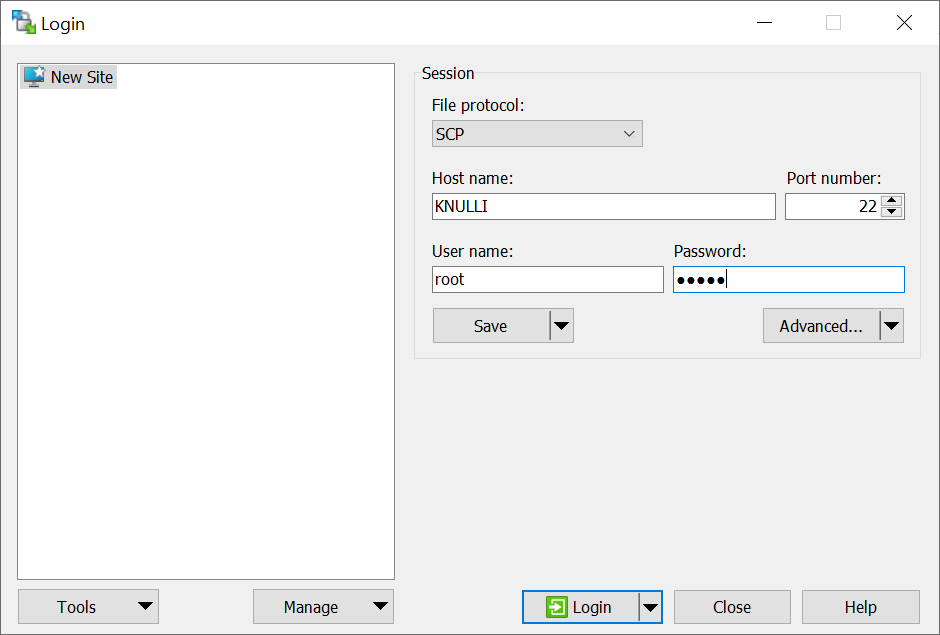
ステップ 1: 以下の設定で新しい接続から接続先情報を作成し、ログインします
|
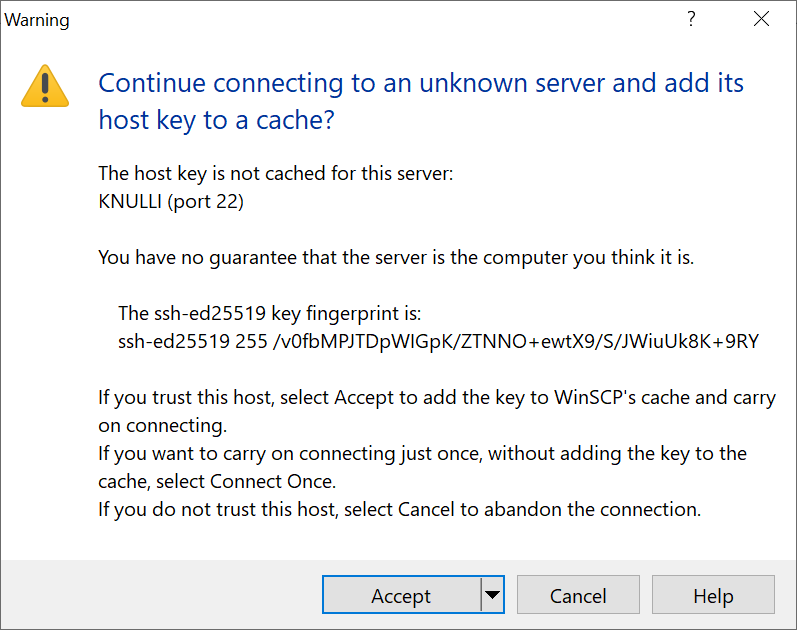
ステップ 2: ホストキーの承認 |
||||||||||
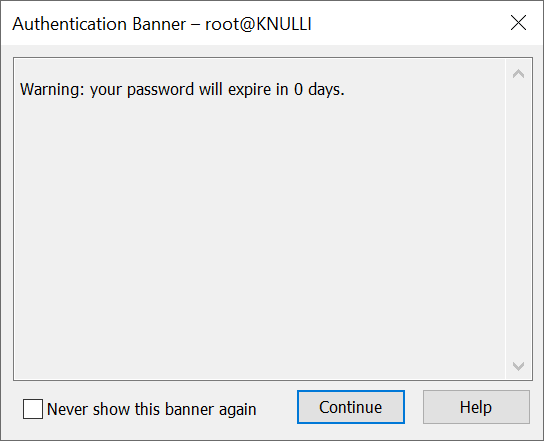
ステップ 3: パスワードの有効期限に関する警告は無視して、そのまま続行してください |
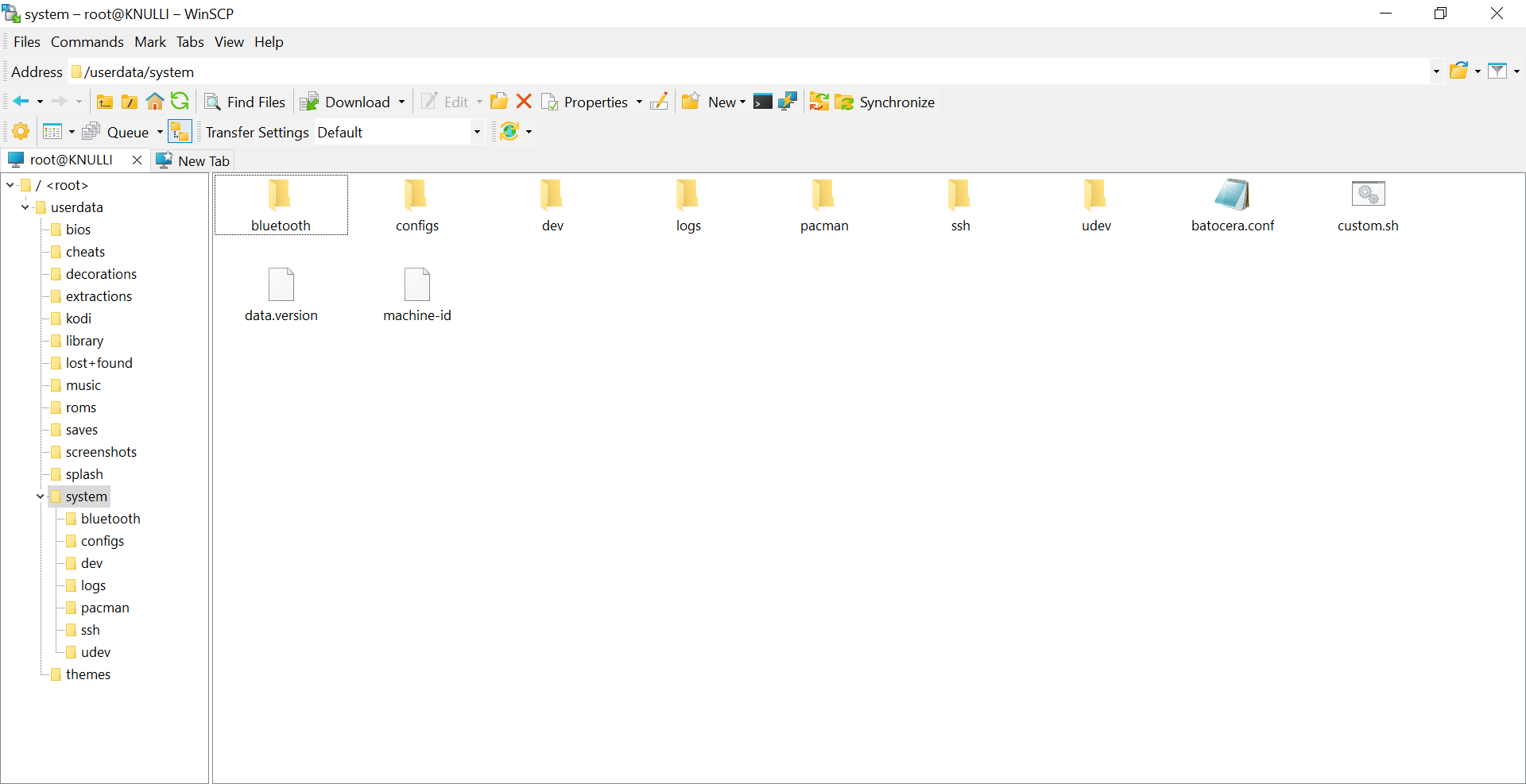
ステップ 4: KNULLIデバイスへの接続が正常に確立されました。すぐにすべてのフォルダが表示されなくてもてないでください。 ウィンドウ左側のフォルダツリーでフォルダ(例: userdata )を選択すると、その内容が表示されます。 |
HTTP
現在はサポートされていません
現在、ファイル転送におけるHTTPのサポートは提供されておらず、ロードマップにも含まれていません。プルリクエストは歓迎しており、以下のリンクからご参加いただけます Discordで開発者と交流してください。
データの転送後
データの転送が完了したら、ゲームリストを更新してデータを利用できるようにしてください。Startでメインメニューを開き、ゲーム設定からゲームリストの更新を選択すると、KNULLIが全てのゲームフォルダを再スキャンし、追加した全てのゲームを識別してEmulationStationで利用できるようにします。