フォーマット
フォーマットをする前に
- フォーマットを行うと、フォーマットされたストレージ上のすべてのデータが完全に削除されることに注意してください。
- フォーマットするディスクを正しく選択してください。特にSDカードを2枚使用している場合は注意が必要です!
- Windows/macOS/Linuxから直接フォーマットする事は避け、可能であればKNULLI内臓のフォーマッタを使用してください!
内蔵フォーマッタ
利用可能なファイルシステム¶¶
内蔵のKNULLIフォーマッタは、2種類のファイルシステムを提供します。:
- ext4はLinuxのファイルシステムであり、Windows/macOSから直接アクセスすることはできません。
- exFATは、Windows/macOS互換のファイルシステムであり、ほとんどのカスタムファームウェア(CFW)、スマートフォンなどで使用されています。
フォーマット
内蔵のKNULLIフォーマッタを使用すると、プライマリSDカードの内部データストレージと、オプションの2番目のSDカードの両方をフォーマットできます。
データストレージを任意のファイルシステムにフォーマットするには、Startボタンを押してメインメニューを開き、システム設定の開発者オプションからファイルシステムの変更とフォーマットを選択します。対象ストレージとファイルシステムを選択した後、フォーマットを開始を選択した後、フォーマットを適用するにはデバイスを再起動する必要があることに注意してください。
フォーマット後
フォーマット後、KNULLIは/userdata folderを生成し、必要なデータを入力します。
Windowsでのフォーマット
Windowsでのフォーマットは、exFATでフォーマットしたい場合のみ役立ちます。
WindowsからSDカードをフォーマットする場合は、Windowsのディスクの管理を使用することを強くお勧めします。これにより、正しいパーティションを簡単にフォーマットできます。スタートメニューを開き、ディスクの管理と入力すると、このツールを見つけることができます。このツールは「ハードディスクパーティションの作成とフォーマット」という名前で表示されます。
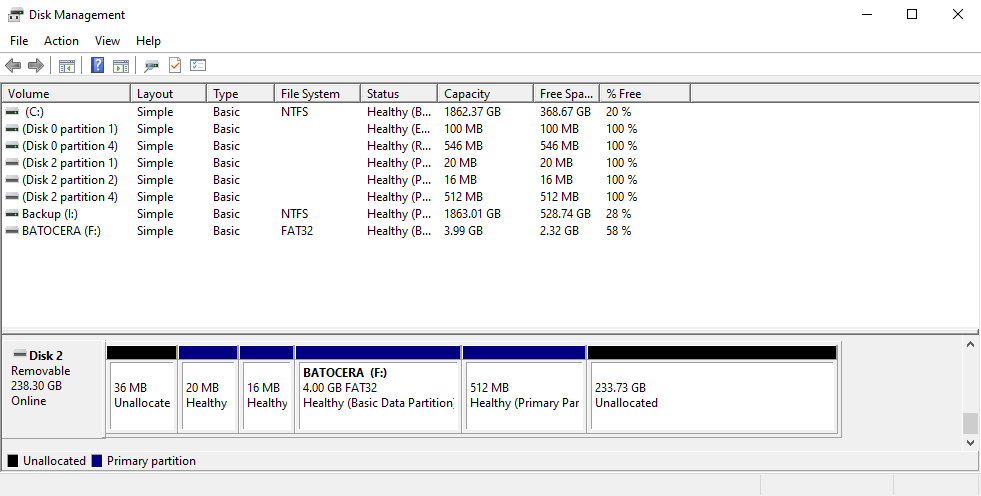
ステップ1: 先に進む前に、パーティションが正しく拡張されていることを確認してください。スクリーンショットは、共有パーティションが拡張される前の SDカードで、未割り当て領域が多く残っています。パーティションが正しく拡張されていることを確認するには、先に進む前にデバイスをSDカードから起動することをお勧めします。 |
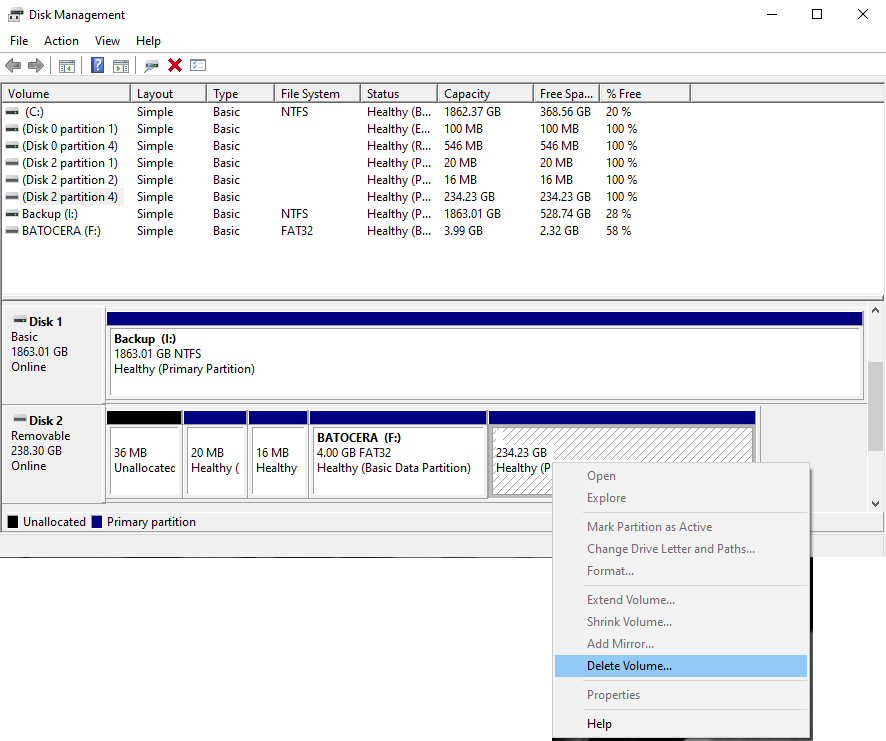
ステップ2: SDカードが初期化されたら、最大サイズの拡張されたパーティションを見つけて右クリックし、ボリュームの削除...を選択します。 |
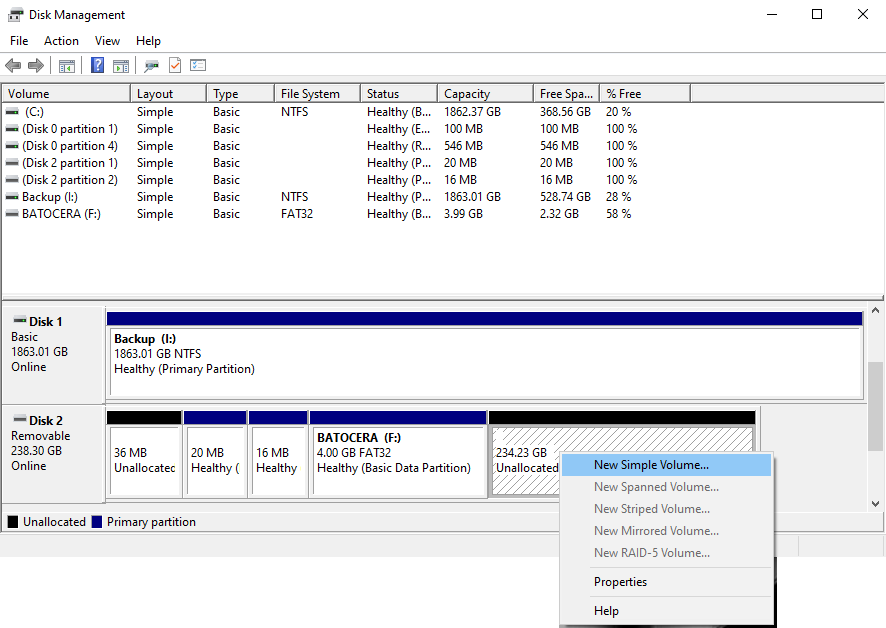
ステップ3: 割り当てられていない領域を右クリックし、新しいシンプル ボリューム...を選択します。 |
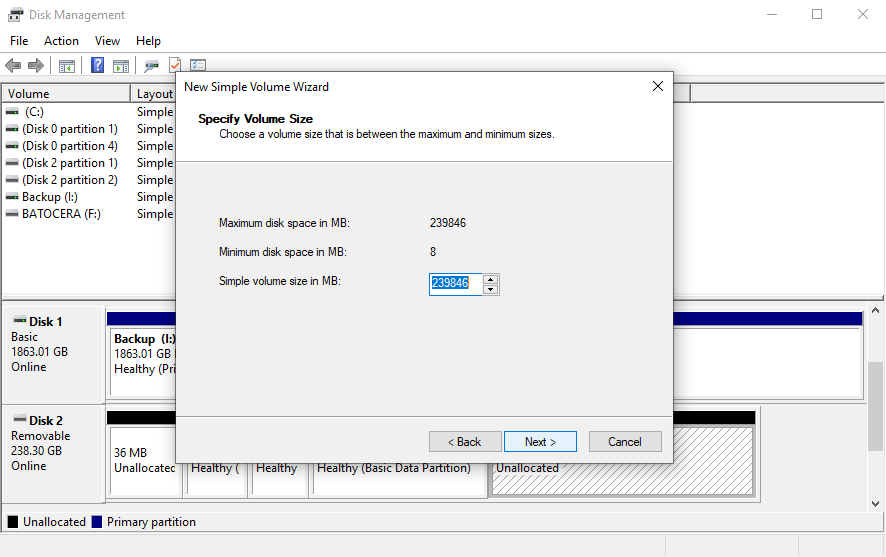
ステップ4: 新しく作成したボリュームに、利用可能なディスク容量をすべて割り当ててください。 |
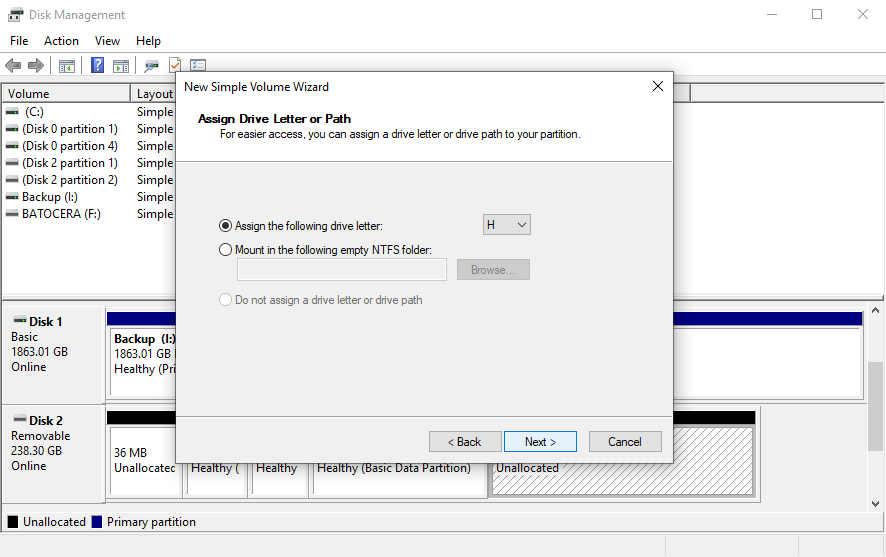
ステップ5: 新しく作成したボリュームにドライブ文字を割り当てます。(任意のドライブ文字を選択しても構いませんが、Windowsが自動的に提案するドライブ文字を使用することをお勧めします。) |
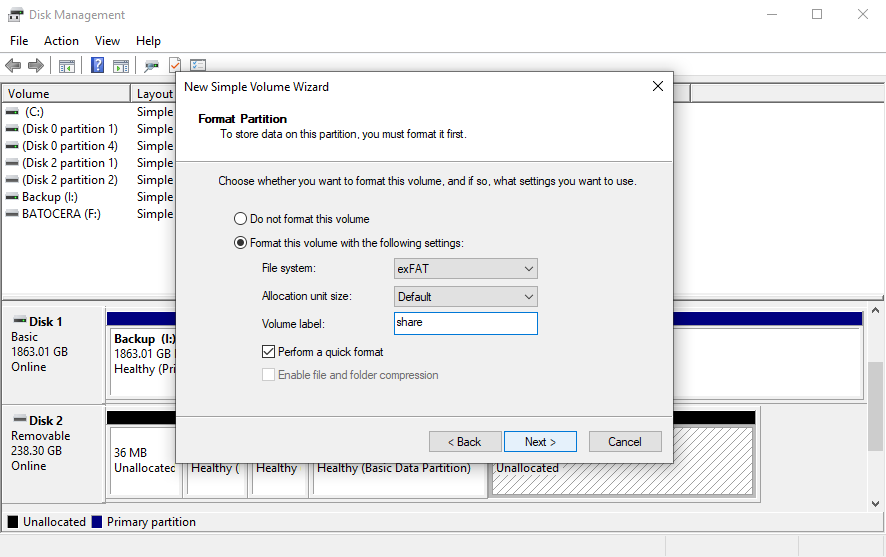
ステップ6: ボリュームをexFAT、アロケーションユニットサイズデフォルト、ボリュームラベル |
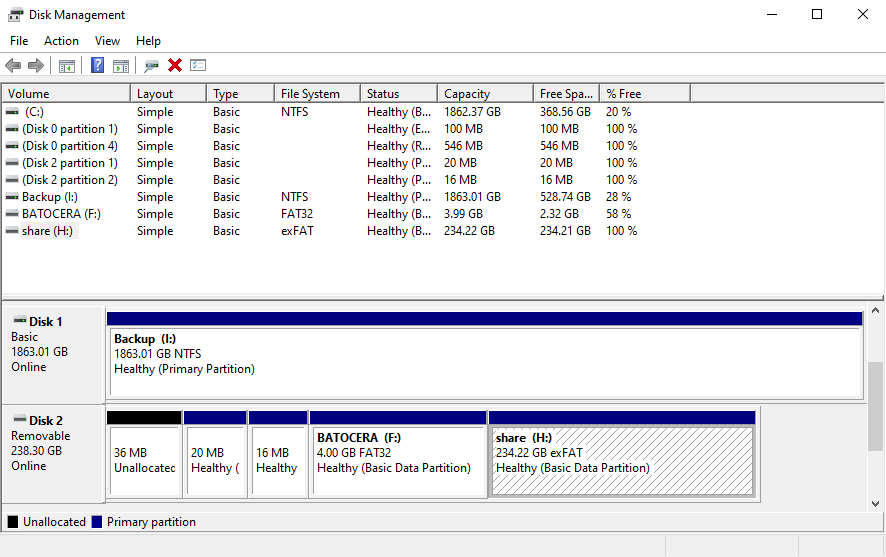
ステップ7: shareパーティションがexFAT形式でフォーマットされていることを確認します。 |
フォーマット後
フォーマット後、SDカードをデバイスに挿入し、KNULLIを起動してください。起動中に、KNULLIが自動的に/userdataフォルダを作成し、必要なデータを生成します。