Colecciones
Además de los sistemas mostrados, EmulationStation (ES) permite crear colecciones personalizadas que permiten agrupar y organizar la biblioteca de juegos de diferentes maneras. Por ejemplo, si se desea crear una vista que agrupe automáticamente todos los juegos de rol o una que solo muestre los juegos a los que se está jugando, se pueden usar las colecciones de EmulationStation.
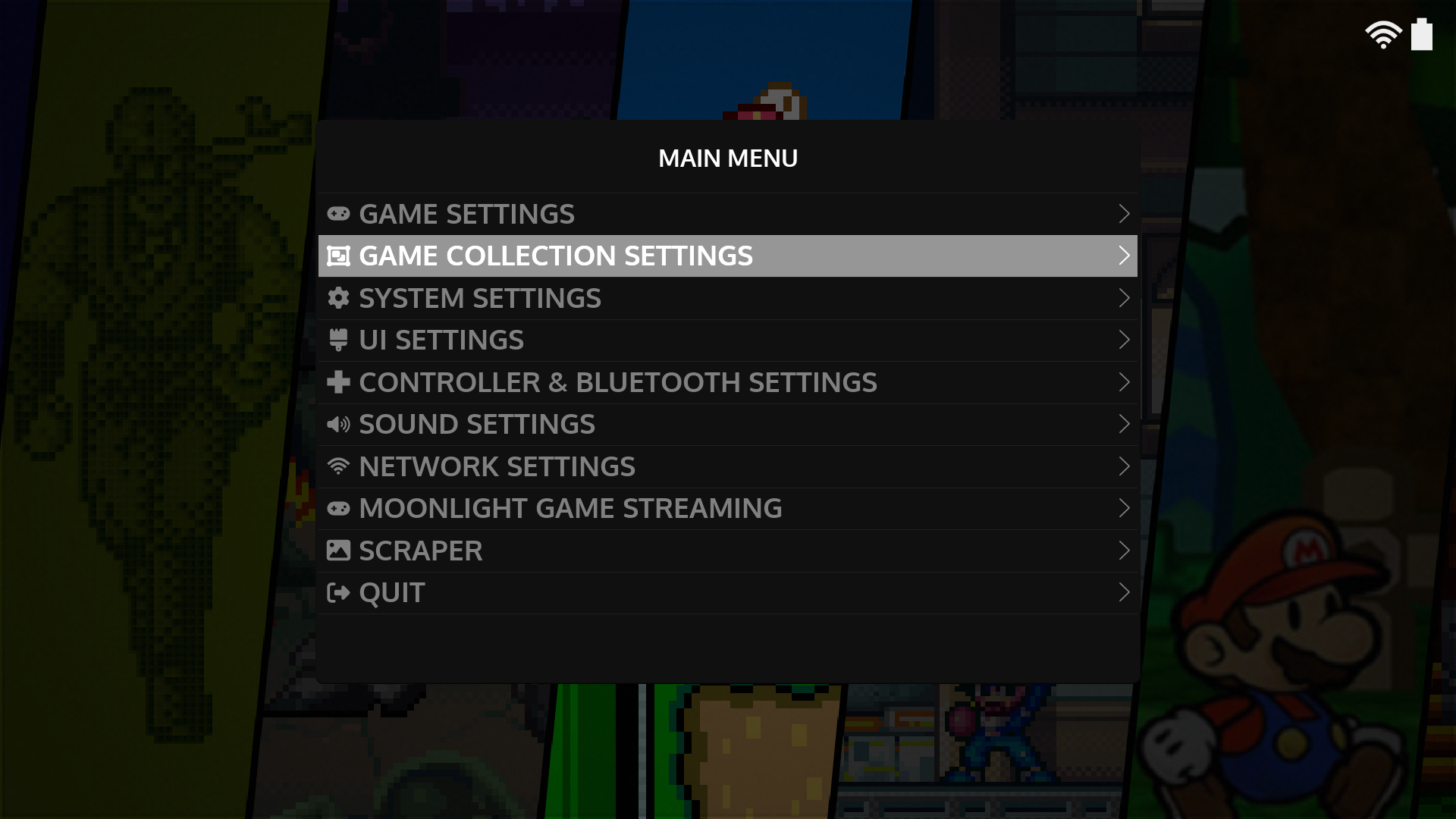
Todas las opciones descritas a continuación se pueden gestionar presionando START en cualquier parte de EmulationStation para abrir el menú principal y, a continuación, Ajustes de las Listas de Juegos.
Administrar tu lista de pendientes
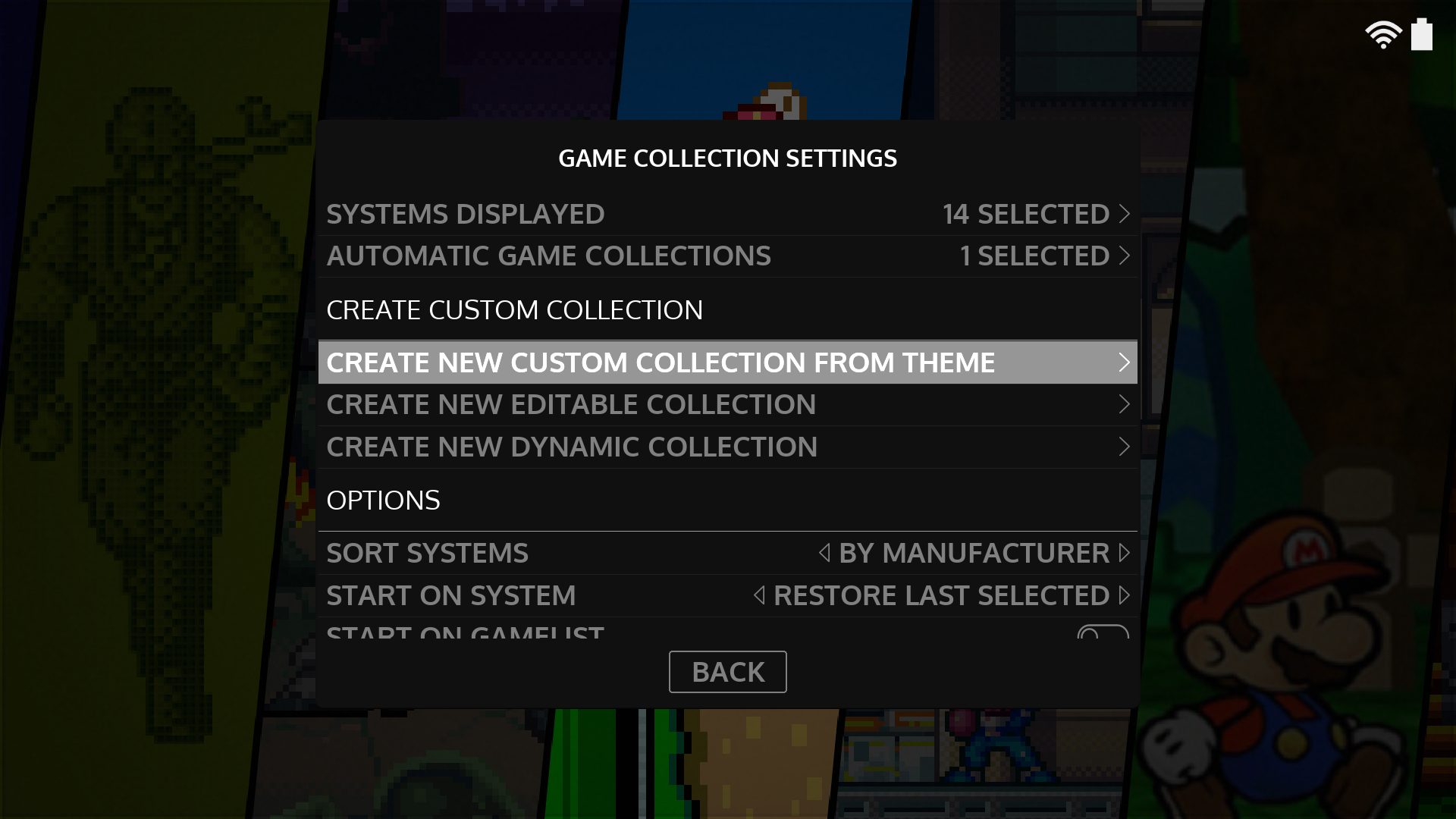
KNULLI incluye una colección "Now-Playing" que te permite organizar y jugar a tu lista de pendientes. Puedes activarla en Ajustes de las Listas de Juegos → Crear una Nueva Colección Editable mientras usas el tema predeterminado del sistema.
 |
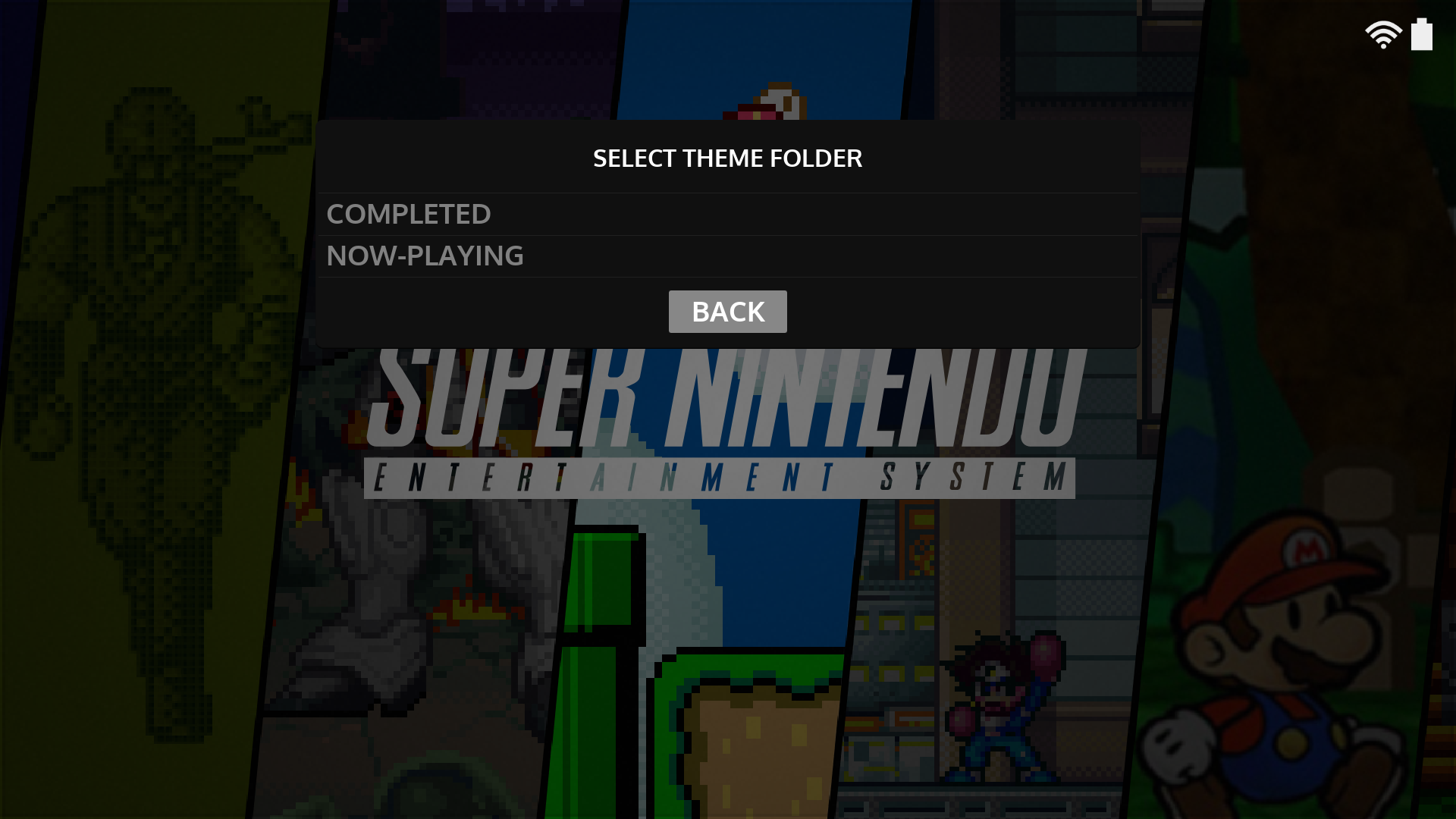 |
Una vez activada, puedes añadir juegos presionando el botón X (Norte, ) en cualquier juego desde ES. En el menú que se abre, verás "Now-Playing" en la sección de colecciones. Simplemente selecciónalo y pulsa el botón de confirmación.
También puedes configurar KNULLI para que inicie directamente en la colección "Now-Playing" configurando el valor Iniciar Batocera Directamente en en el menú Ajustes de las Listas de Juegos. Cambia ese valor a "Now-Playing" y activa también Iniciar en la Lista de Juegos.
Con la configuración anterior, puedes crear una vista muy sencilla de los juegos que intentas terminar, que se mostrará directamente al iniciar KNULLI.
Tipos de colecciones
Hay tres tipos de colecciones en ES, así que analicemos cada uno de ellos para ayudarte a decidir cuál tiene sentido usar para tus casos de uso.
Colecciones automáticas
EmulationStation incluye colecciones automáticas integradas para que puedas ver fácilmente tus últimos juegos jugados, favoritos y todos los juegos de tu biblioteca. Puedes activarlas o desactivarlas en el menú de Colecciones de Juegos Automáticas.
Colecciones editables
Una colección editable es aquella que puedes personalizar manualmente. Simplemente asígnale un nombre y, mientras exploras tus listas de juegos, presiona el botón X (Norte, ) en cualquier juego para añadirlo a la colección que creaste. Por ejemplo, puedes usar esta función para crear una colección con todos tus juegos de Final Fantasy y luego añadir manualmente cada juego a la lista.
Colecciones dinámicas
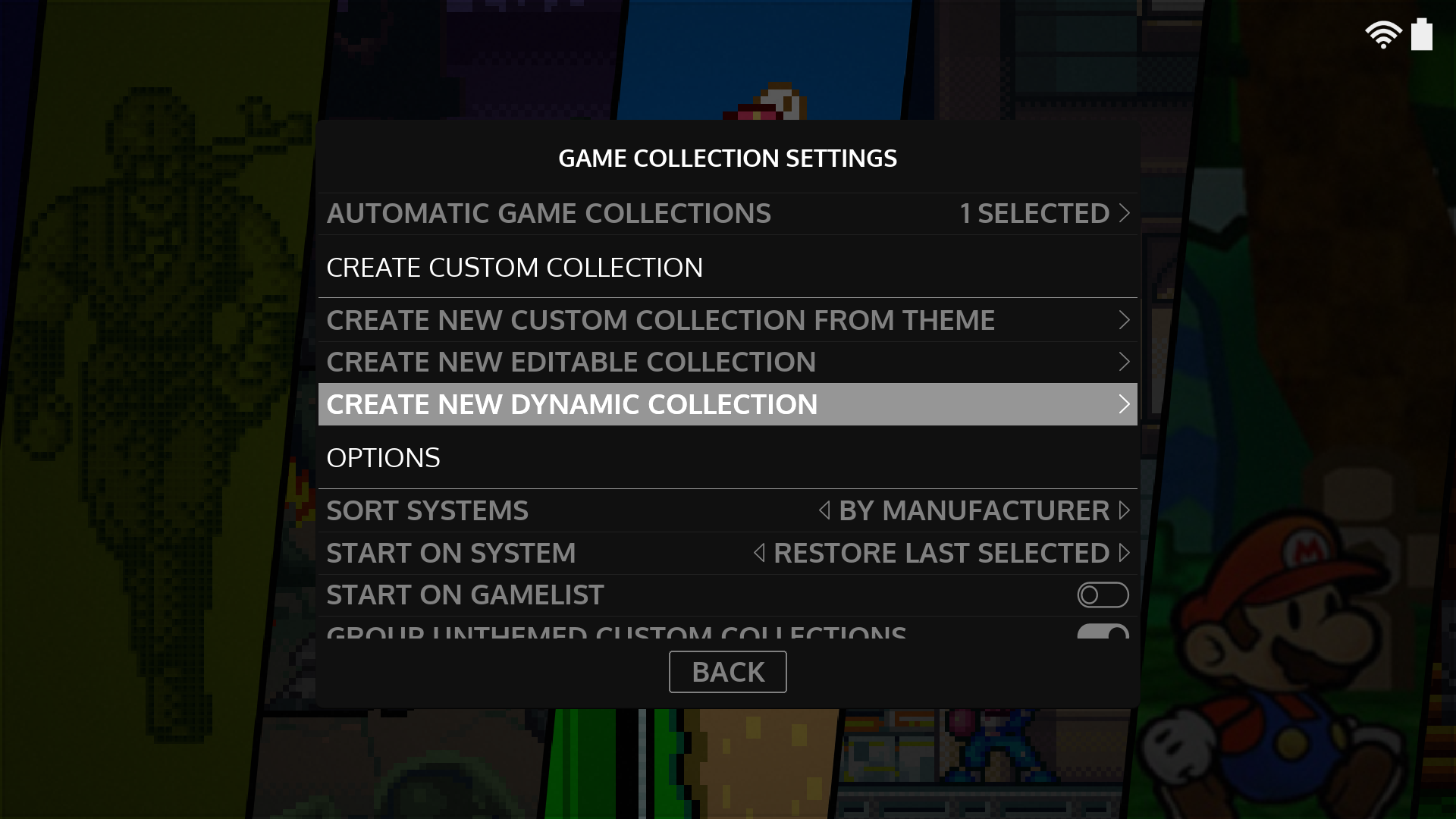
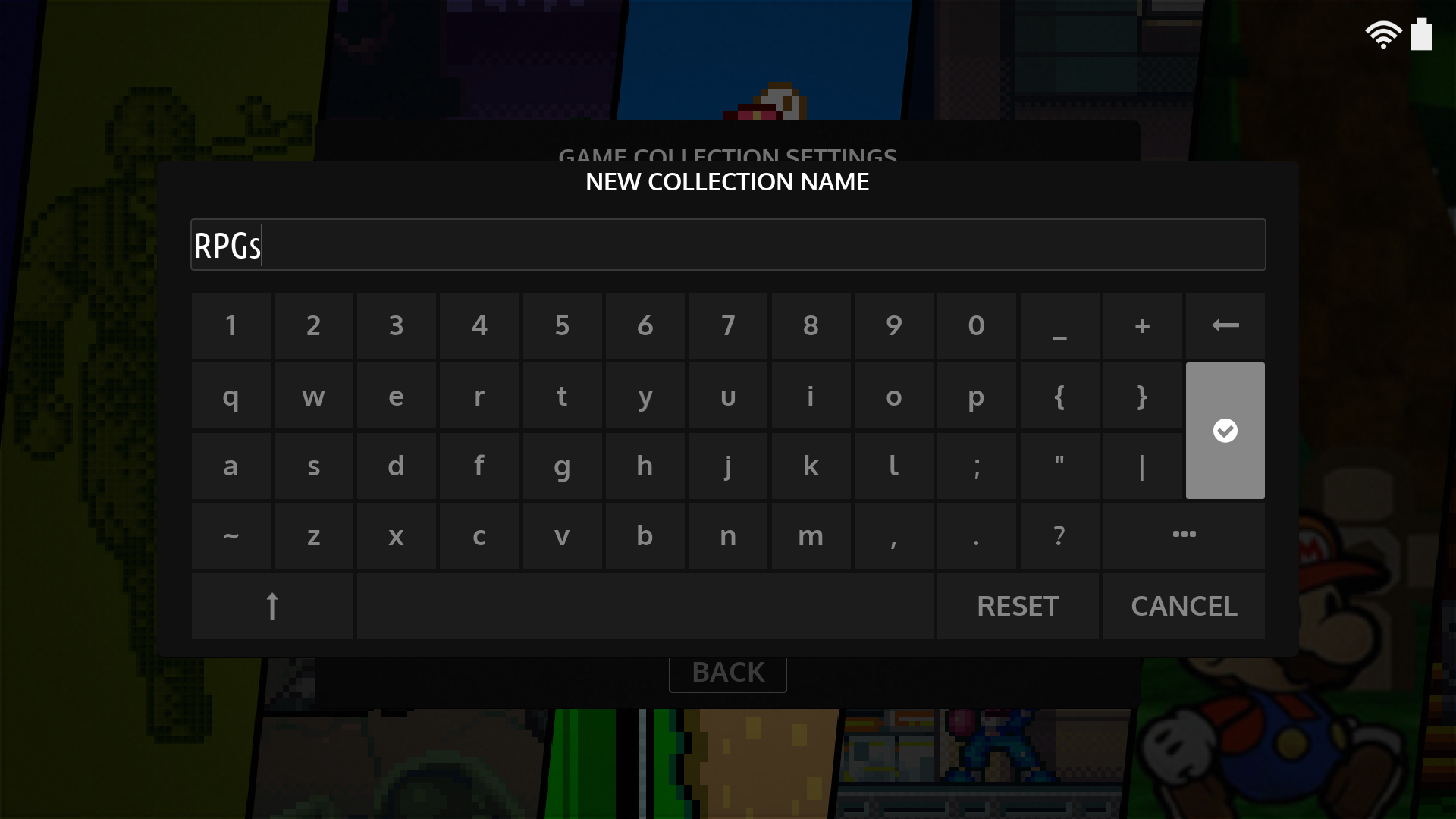
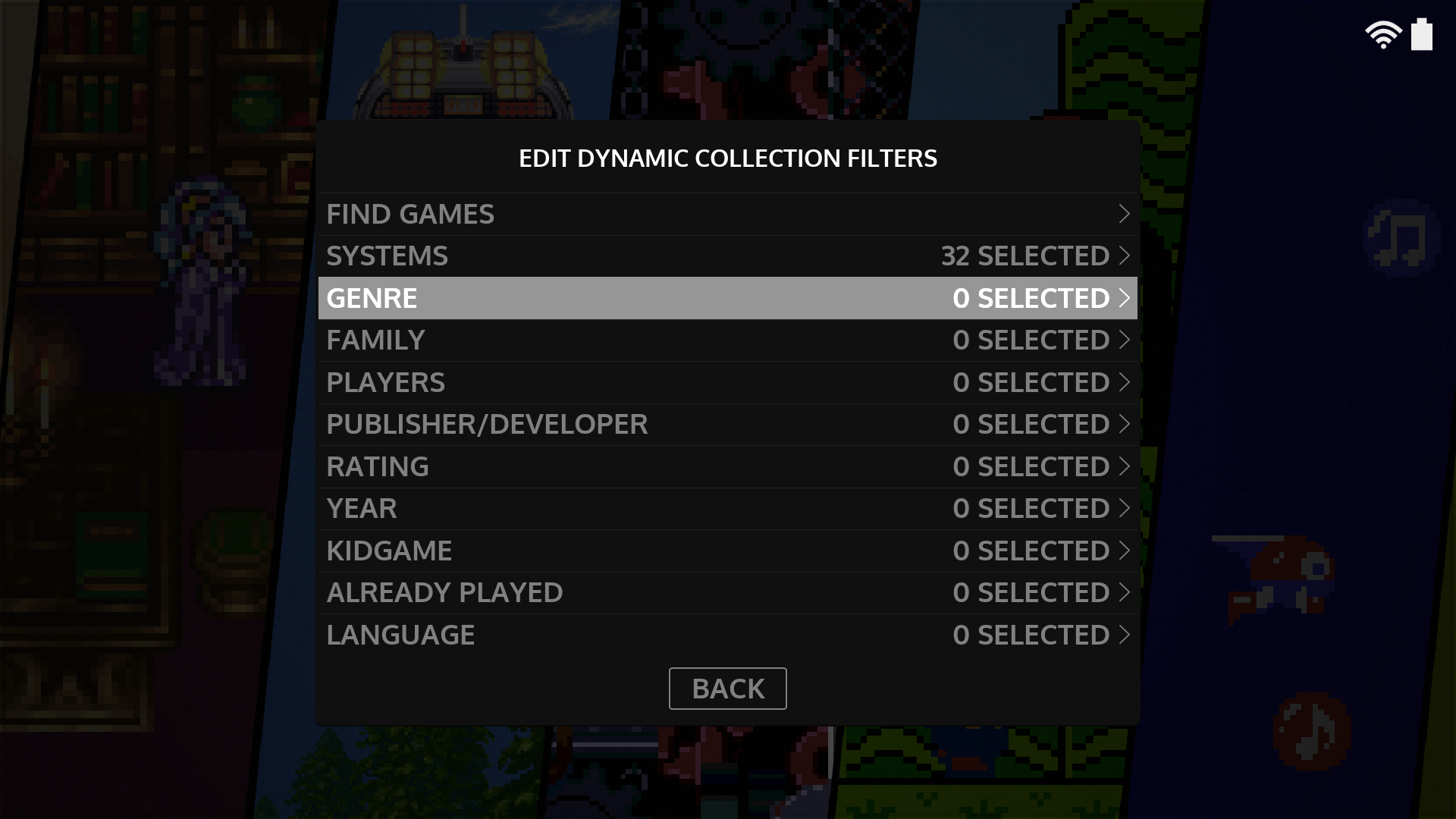
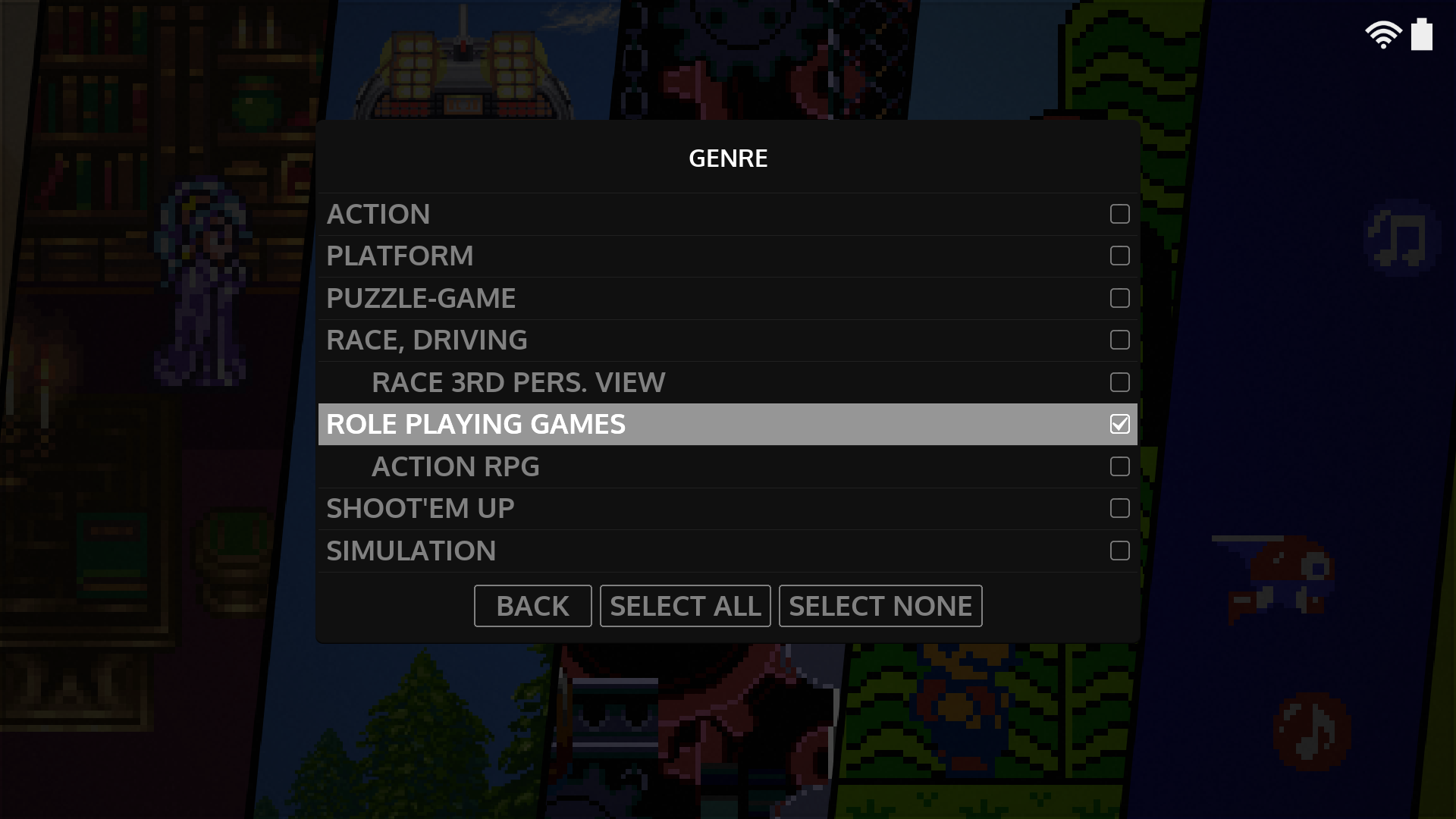
Una colección dinámica te permite crear filtros que agruparán automáticamente tus juegos. Por ejemplo, si quieres crear una colección que agrupe automáticamente todos tus juegos de rol en una sola vista, puedes crear una colección dinámica llamada RPGs, seleccionar el filtro de género "Estrategia" y guardar el filtro. Así, cada vez que añadas un juego nuevo del género Estrategia, aparecerá automáticamente en esta colección.
 |
 |
 |
 |
Notas adicionales
También puedes usar el menú de Ajustes de las Listas de Juegos para gestionar qué sistemas se muestran. Presiona START en cualquier parte de ES para abrir el menú principal y luego ve a Ajustes de las Listas de Juegos > Sistemas Mostrados. En este menú, desmarca los sistemas que quieras ocultar y sal del menú. ES se actualizará y esos sistemas se ocultarán.